Gimp: Grundlagen
Willkommen zu Gimp, dem gratis Werkzeug, zur Bearbeitung von Bildern. Bilder sind der Dreh- und Angelpunkt von Gimp. In Gimp muss die Benutzeroberfläche mit seinen Werkzeugen verstanden werden. Aus der Benutzeroberfläche, mit seinen Werkzeugen, steuern wir alle Bild-Anpassungen. Eine wichtige Bild-Anapassung ist, das Bild, mit einer verlustfreien komprimierung, möglichst klein zu erhalten, was schnellere Ladezeiten im Internet bewirkt. Dies wird mit dem Dateiformat webp von Google erreicht. Das Dokument, das Sie gerade anschauen, ist der erste Beitrag einer Artikelserie(Blog, Gimp), welches zeigt, wie Gimp installiiert und angewendet wird. Um sofort loslegen zu können installieren wir Gimp in einer lokalen Umgebung. Über folgenden Link gelangen sie auf die Download-Seite für alle gängigen Betriebssysteme. Laden sie die entsprechende Datei herunter und führen sie die Installation durch Doppelklick auf diese Datei aus, folgen sie den Installations-Anweisungen: Gimp download
Nach der Installation einfach die entsprechend Applikation, aus dem verwendeten Betriebssystem starten.
Gimp: Benutzeroberfläche
Die Benutzeroberfläche setzt sich aus folgenden 4 Teilen zusammen:
-Zuoberst, Teil 1, die Menüleiste
-darunter, Teil 2-4, mit den 3 Spalten: links, mitte, rechts
Zuoberst ist die Menüleiste: Datei, Bearbeiten, Auswahl, Ansicht, Bild, Ebene, Farben, Werkzeuge, Filter, Fenster, Hilfe. Gleich darunter, auf der linken Seite ist der Werkzeugkasten mit den 39 Werkzeugen, dazu gehören auch die direkt darunterliegenden beiden Icons Farbwahl. Gleich darunter ist der Dialog Werkzeugeinstellungen angedockt. In der Mitte ist das zu bearbeitende Bild, das Bildfenster (Inhaltbereich), welches nötig ist, um in Gimp etwas Sinnvolles zu machen. Rechts sind weitere andockbare Dialoge wie Ebenen, Kanäle, Pfade. Die andockbaren Dialoge können über das Menü Fenster > andockbare Dialoge angedockt und durch Drag+Drop verschoben werden. Entfernen kann man einen angedockten Dialog indem durch Drag+Drop den Dialog gegen den Inhaltbereich zieht und dort, als frei schwebender Dialog, via X-Icon entfernt. Um die Gruppierung im GIMP-Werkzeugkasten aufzuheben, gehen Sie zu Bearbeiten > Einstellungen > Oberfläche > Werkzeugkasten und deaktivieren Sie das Kontrollkästchen „Werkzeuggruppen verwenden“.
Die 39 Werkzeuge:
- Z1: Verschieben
- Ausrichten
- Rechteckige Auswahl
- Eliptische Auswahl
- Freie Auswahl
- Magische Schere
- Z2: Vordergrundauswahl
- Zauberstab
- nach Farbe auswählen
- Zuschneiden
- vereinh. Transformation
- Drehen
- Z3: Skalieren
- Scheren
- Spiegeln
- Perspektive
- 3D-Transformation
- Ankertransformation
- Z4: Warptransformation
- Käfigtransformation
- Füllen
- Farbverlauf
- Pinsel
- Stift
- Z5: Sprühpisole
- Tinte
- MyPaint Pinsel
- Radierer
- Klonen
- perspektifisch Klonen
- Z6: Heilen
- Verschmieren
- weichzeichnen/schärfen
- abwedeln/Nachbelicht
- Pfade
- Text
- Z7: Farbpipette
- Massband
- Vergrössern
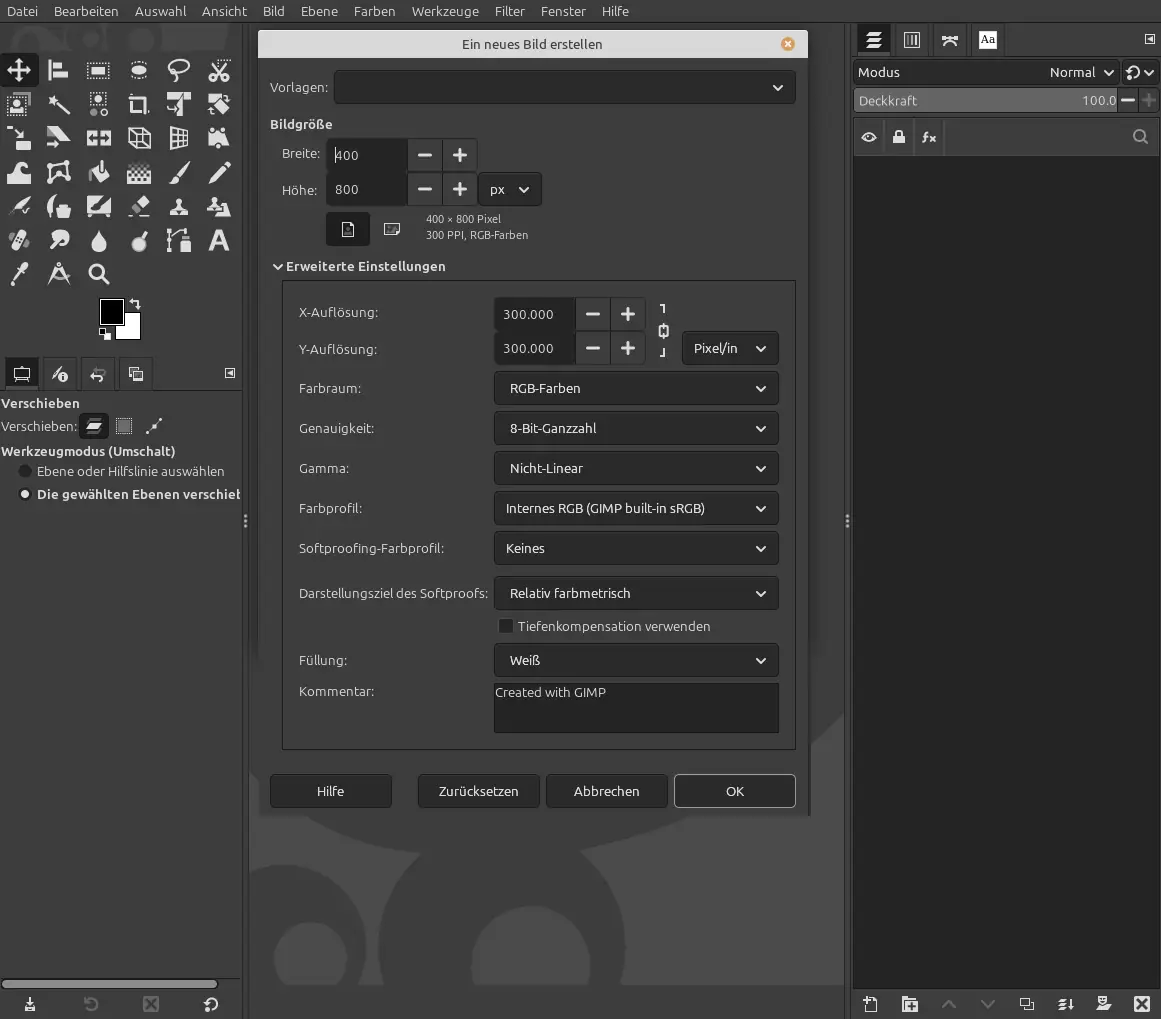
Datei>Neu mit Erweiterte Optionen:
- X- + Y-Auflösung: Druckauflösung in Pixel pro Zoll (ppi/dpi). Standard für den Druck ist meist 300, für Web 72.
- Füllen mit: Leinwand-Startfarbe:
- Vorder/Hintergrundfarbe: Nutzt deine gewählten Farben
- Weiß/Mittleres Grau: Klassische neutrale Hintergründe
- Transparenz: durchsichtige Ebene
In dieser Abbildung ist Gimp unterhalb der Menüleiste in 3 Spalten aufgeteilt:
-linke Spalte: 39 Werkzeuge, Vordergrund-(schwarz) + Hintergrundfarbe(weiss) + Werkzeugeinstellungen
-mittlere Spalte: das Bildfenster/Inhaltsbereich:
(hier mit Datei>Neu und „Erweiterte Einstellungen„)
-rechte Spalte: die Dialoge (Ebenen, Kanäle, Pfade)
(erreichbar über Fenster>andockbare Dialoge)
Gimp: Ebenen
Aussagen über Ebenen.
- Ebenen sind wahrscheinlich das wichtigste Werkzeug von Gimp.
- Ebenen dienen dazu, extrem komplexe, Grafiken zu erstellen.
- Ebenen sind übereinander liegende Schichten/Folien, wobei die obere die unteren überdeckt.
- Die unterste Ebene im Bild ist auch die unterste Ebene in der Schicht-Hierarchie.
- Ebenen können per Drag+Drop verschoben werden.
- Ebenen können ein- und ausgeblendet werden.
- Ebenen haben einen Hintergrunde (eine Farbe oder Transparenz).
- Transparenter Hintergrund bedeutet, dass man hindurch sieht, man sieht die darunterliegende Ebene.
- Der Alphakanal(Schachbrettmuster) kann als eigene Ebene verstanden werden, die die durchsichtigkeit bestimmt(0 undurchsichtig bis 255 durchsichtig
- Der Alphakanal ist genau so gross wie das dazugehörige Bild
- ist kein Alphakanal vorhanden, wird beim löschen oder radieren, die voreingestellte Hintergrundfarbe verwendet(meist weiss oder schwarz)
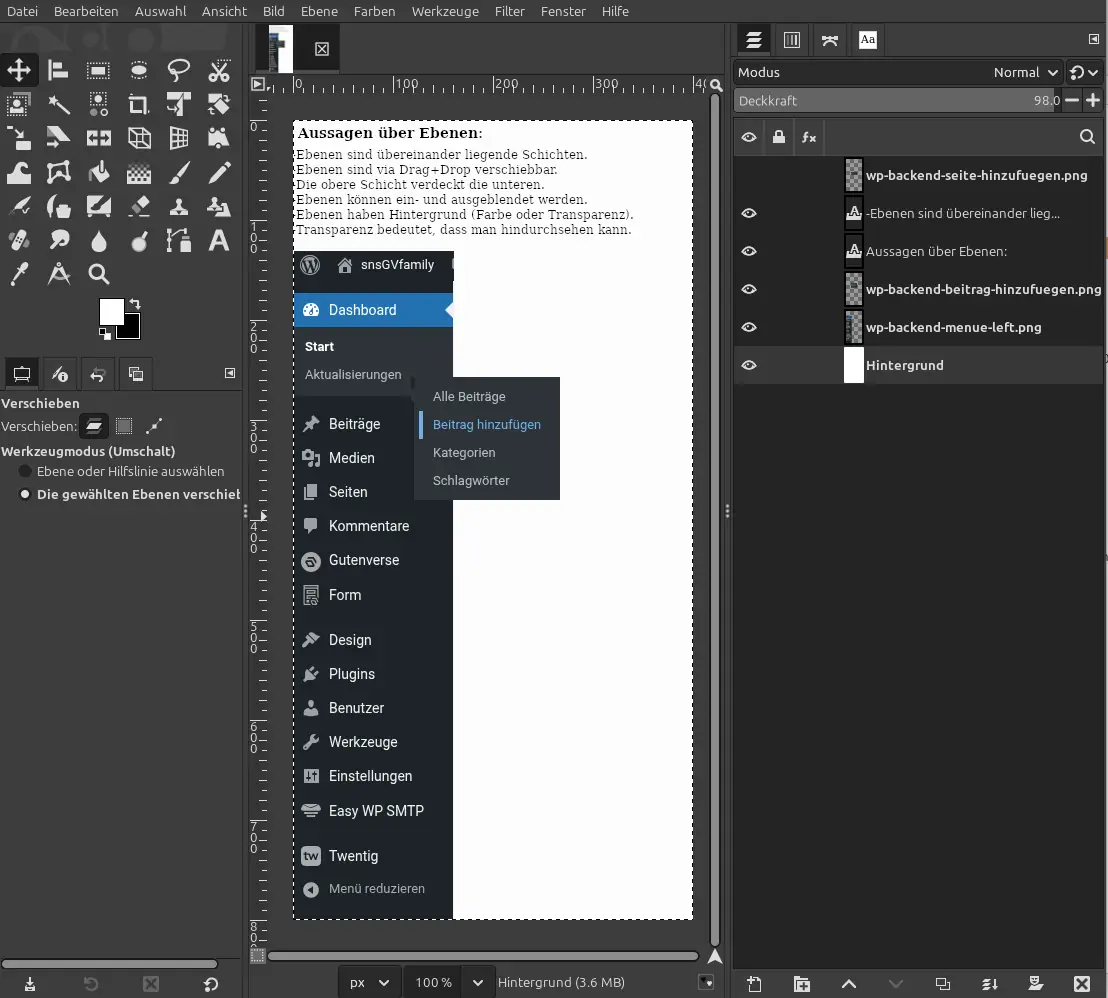
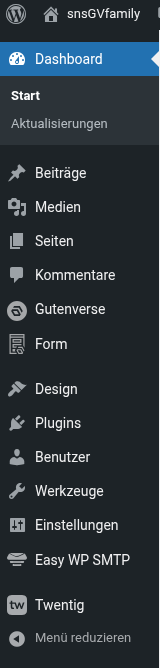
Wir können in Gimp über das Menü durch klick auf Datei > Neu ein neues Bild mit weissem Hintergrund erstellen, dort die Breite(400px) und Höhe(800px), sowie die Füllung weiss(Vordergrundfarbe->weiss) bestimmen. Das führt dazu, dass wir automatisch eine neue Ebene erhalten(Ebene Hintergrund autom. Fett markiert). Dann ziehen wir, via Drag and Drop, die Datei, wp-backend-menue-left.png, aus einem Dateimanger, in das Bildfenster von Gimp, so bekommen wir eine weitere Ebene. Dasselbe machen wir mit der Datei wp-backend-beitrag-hinzufuegen.png, welches zur 3-ten Ebene führt. Nun fügen wir noch eine 4-te + 5-te Ebene, als Textebenen hinzu und zwar über das Text-Werkzeug. Das alles führt zu dem abgebildetem Bild.
Wird im vorliegenden Fall die Hintergrund-Ebene hoch gezogen(Drag+Drop), führt das dazu, dass die darunterliegende Ebene verdeckt wird. Jede Ebene ist eine Folie, die die darunter liegende Ebene(Folie/Schicht) überdeckt. Durch das Werkzeug Verschieben(1-tes Werkzeug) und markieren der entspr. Ebene kann eine Ebene eben verschoben werden. Um eine Textebene anzulegen ist das Werkzeug Text zu wählen, dies führt dazu, dass in den Werkzeugeinstellung Anpassungen für diesen Text vorgenommen werden müssen/sollten (Grösse, Schrift, Ausrichtung, Texteditor benutzen, etc.). Dann ziehen wir den Bereich auf, indem der Text zum liegen kommen soll und geben den Text im Texteditor ein. Ist das ganze zu unserer Zufriedenheit gemacht, speichern wir das ganze als wieder verwendbare Datei als xcf(Gimp Dateiformat für Bildanpassungen) ab. Wollen wir die Datei im Web verwenden, dann exportieren wir die Datei als webp(vorteilhaftes Dateiformat für das Internet).
|
Funktion |
Shortcuts |
Beschreibung |
|---|---|---|
|
Speichern unter |
Umschalt+Strg+S |
als xcf speichern (Gimp-Dateiformat) |
|
Speichern… |
Strg+S |
bestehende Datei speichern |
|
Exportieren nach |
Umschalt+Strg+E |
als webp speichern, als Standard setzen: |
Gimp: Bildbearbeitung
Bilder sind der Dreh- und Angelpunkt von Gimp.
Bild skalieren
- verkleinern/vergrössern(BxH):
- Menü: Bild>Bild skalieren
- Von 600×800 auf300x400 Pixel ist 50% verkleinert
- Bildgrössen: HD 1280×720, FHD 1920×1280, 4K 3840×2160
- Optionen Auflösung: nur wichtig fürs drucken
- Option Interpolation hat Einfluss auf Bildqualität:
-Kubisch: gute Qualität
-Sinc: hohe Qualität, gut gegen Schärfeverlust

Bild zuschneiden
- schneiden wie mit Schere:
- Werkzeug Zuschneiden, Bildbereich durch aufziehen wählen. Return vollzieht Beschnitt.

Bilder vereinen
- mehrere Bilder zu einem verschmelzen:
- Bildgrösse/Leinwandgrösse anhand aller zu vereinenden Bilder eruieren: das grösste Bild ist 160x668px, also wählen wir 400x800px(grösser für Bild2 und dem zusätzlichen Texten)
- Hintergrund-Farbe wie auf der Webseite verwenden(transparenz, so verschmelzen die Farben).
- folgende Steps können vollzogen werden:
1. Datei>Neu 400x800px Füllung: weiss, da Text beim editieren besser erkennbar
2. die zwei Dateien
wp-backend-menue-left.png
wp-backend-beitrag-hinzufuegen.png
hineinziehen und richtig platzieren
3. Text Werkzeug aufziehen und bearbeiten
4. ist alles erledigt, dann in webp-Datei Exportieren:
Umschalt + Strg + E
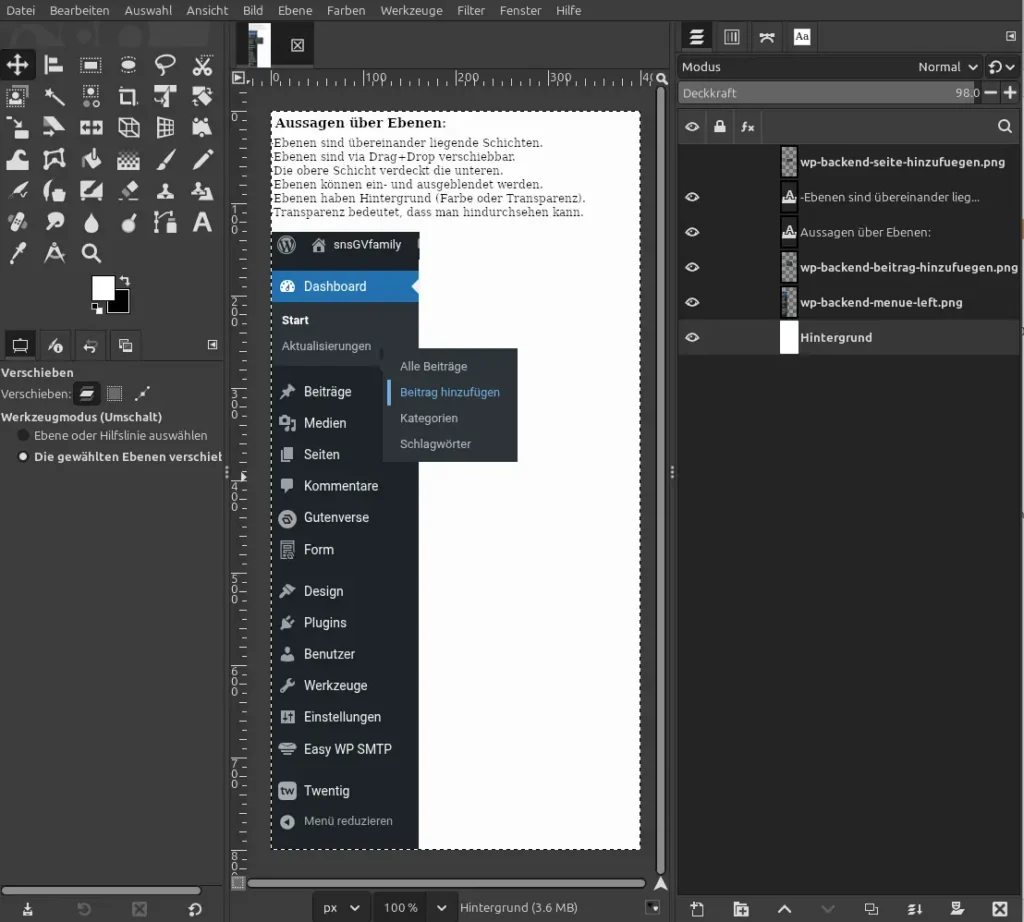
Gimp>Bild vereinen
Export-Dialog für das neue Bild verwenden(Umschalt + Strg + E)
Bilder exportieren
- wird häufig für Bildeinbindung in WebSiten verwendet:
- via Menü Datei>Exportieren nach… oder Umschalt + Strg/Ctrl + E
Aufruf Export-Dialog:
-Pfad wählen(Speicherort)
-„Dateiname“.webp (Dateiendung webp)
(Transparenz + gute Komprimierung) - klick auf Export-Button (führt zu Optionen)
- Speicher-Dialog-Optionen:
-Bildqualität: 70% (gute Verkleinerung/Qualität) - Button Exportieren klicken
- via Menü Datei>Exportieren nach… oder Umschalt + Strg/Ctrl + E

Gimp: kennenlern Tutorial
Das Tutorial beschreibt folgende Gimp-Grundlagen:
- Benutzeroberfläche
- die 2 Werkzeuge Ebenen + Text (von 39 Werkz.)
- Dialoge
- mit Fotos(Dateien) arbeiten(Input + Output)
- Leinwandgrösse
- speichern
Wir verwenden 2 Dateien, die heruntergeladen und frei verwendet werden dürfen. Wird in Gimp eine Datei geöffnet bestimmt deren Grösse die Leinwand-Grösse(Breite + Höhe) und es wird ein neuer Ebenen-Name mit dem Dateiname erstellt. Dabei sehen wir, wie mit Ebenen gearbeitet wird. Mein PC ist so eingestellt, dass via Doppelklick auf eine webp-, png-Datei(PrintScreen), Gimp geöffnet wird. In Linux wird dies über einen Dateimanager Nemo, Thunar, via RechtsKlick auf eine solche Datei, mittels Öffnen mit setzen erreicht.
Wir können in Gimp über das Menü durch klick auf Datei > Neu ein neues Bild mit transparentem Hintergrund erstellen, dort auch die Breite und Höhe(400x800px), bestimmen. Das führt dazu, dass wir eine neue Ebene (Hintergrund Fett markiert) erhalten. Via Drag and Drop, ziehen wir die Datei, wp-backend-menu-left.png, aus einem Dateimanger, in das Bildfenster von Gimp, so bekommen wir eine weitere Ebene. Dasselbe machen wir mit der Datei wp-backend-beitrag-hinzufügen.png, welches zur 3-ten Ebene führt. Nun fügen wir noch eine 4-te Ebene, eineTextebene hinzu und zwar über das Text-Werkzeug.
Datei speichern/exportieren in 3 Funktionen:
|
Funktion |
Shortcuts |
Beschreibung |
|---|---|---|
|
Speichern unter |
Umschalt+Strg+S |
als xcf speichern (Gimp-Dateiformat) |
|
Speichern… |
Strg+S |
bestehende Datei speichern |
|
Exportieren nach |
Umschalt+Strg+E |
als webp speichern, als Standard setzen: |
Gimp: Grundlagen/Ebenen
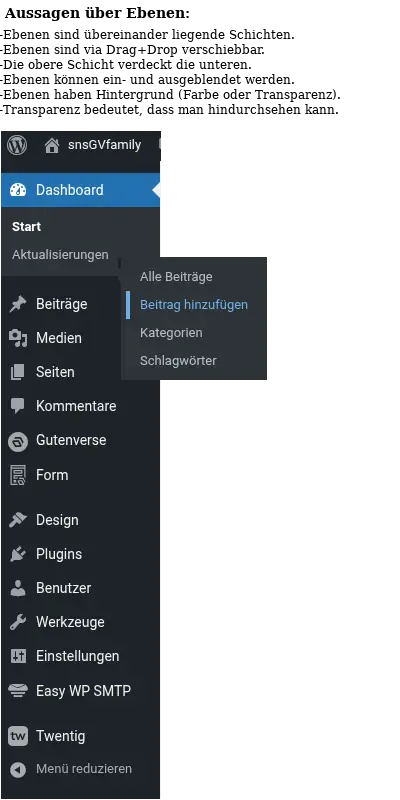
Gimp: mit transparenter Ebene 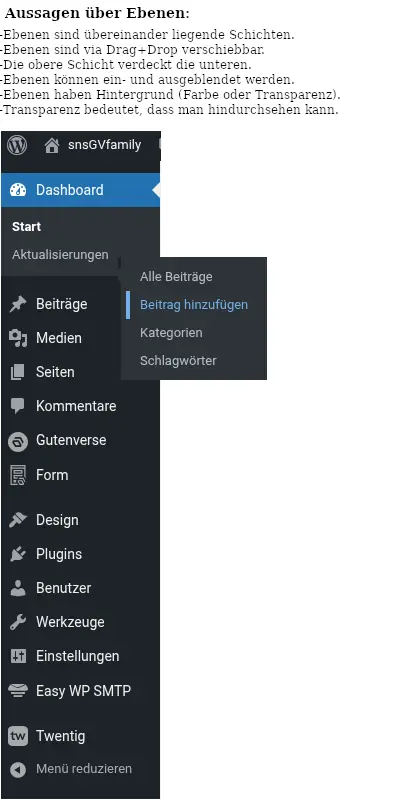
Gimp: mit weisser Ebene
Die Abbildungen sind identisch bis auf die Hintergrundfarbe. Das rechte Bild hat die Hintergrundfarbe weiss und das linke hat eine transparente Hintergrundfarbe. Somit ist klar, dass das linke Bild besser geeignet ist, weil mit transparentem Hintergrund, der Original Hintergrund und nicht der weisse Hintergrund zu sehen ist.
Gimp-Umgang: