
Um WebSites zu erstellen verwenden wir WordPress. Dazu installieren wir WordPress in einer lokalen Umgebung und können so in aller Ruhe, ohne Stress, alles kennen lernen. Eine solche lokale Umgebung nennt sich Local. Local übernimmt für uns die Installationen von WordPress, Datenbank, Datenbankserver und einem Webserver. Mit diesen Werkzeugen sind wir in der Lage eine Website zu erstellen/bearbeiten, ohne auch nur 1 Cent zu investieren. Mit Local können wir praktisch unbegrenzt viele WebSites erstellen. In Local können wir eine WebSite starten und bearbeiten (Frontend und Backend), eine neue WebSite erstellen, oder eine bestehende WebSite Exportieren als zip. Diese zip-Datei dient sowohl als Sicherung, als auch einer Möglichkeit von dieser WebSite eine neue WebSite zu erstellen und diese dann anzupassen.
Begriffs Ausführungen - Erläuterungen:
Bedeutung von Frontend und Backend
Frontend ist das was wir sehen(Website anzeigen). Backend sind die Daten und Infastruktur, die für das funktionieren der Website sorgen(Website bearbeiten).
neue Leere Website erstellen
Nach der Installation oder nach dem starten der Applikation Local, sehen sie das Bild mit dem weissen Plus-Button auf das geklickt werden muss, um eine neue Website zu erstellen. Hat es schon Websites, werden diese gelistet, durch klick auf eine gelistete Website wird diese im Frontend(Webiste anzeigen->Button Open site) oder Backend (Website bearbeiten->Button WP Admin) ausgeführt.
Ablauf neue Website
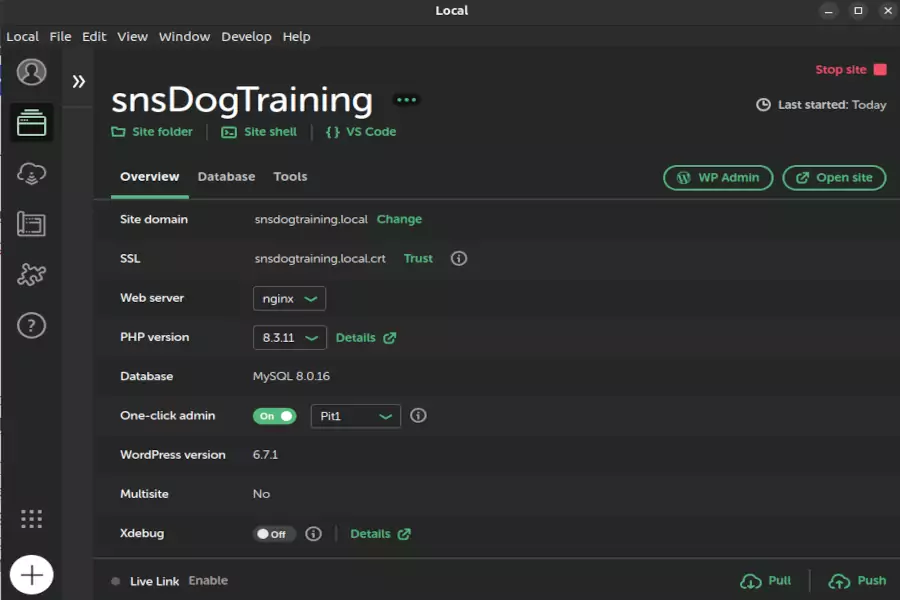
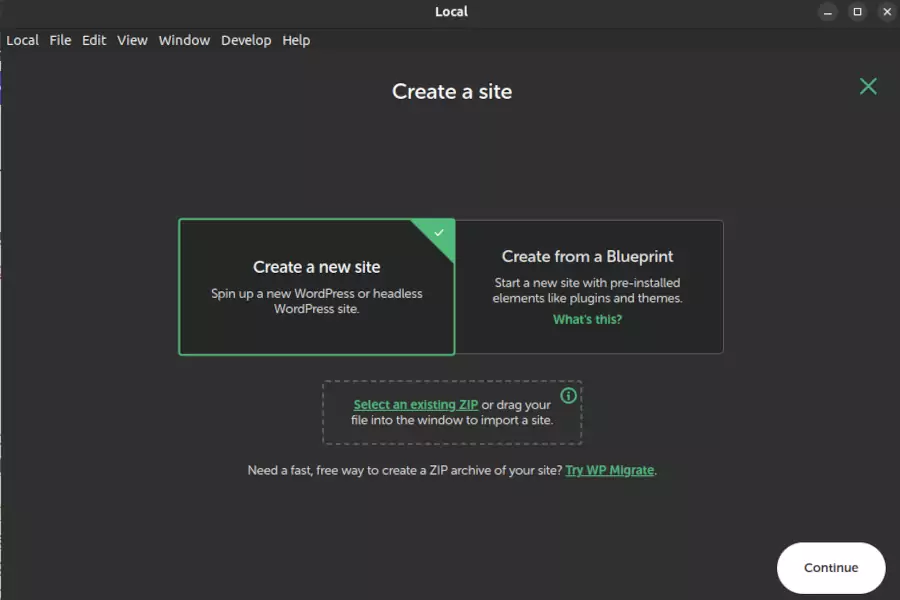
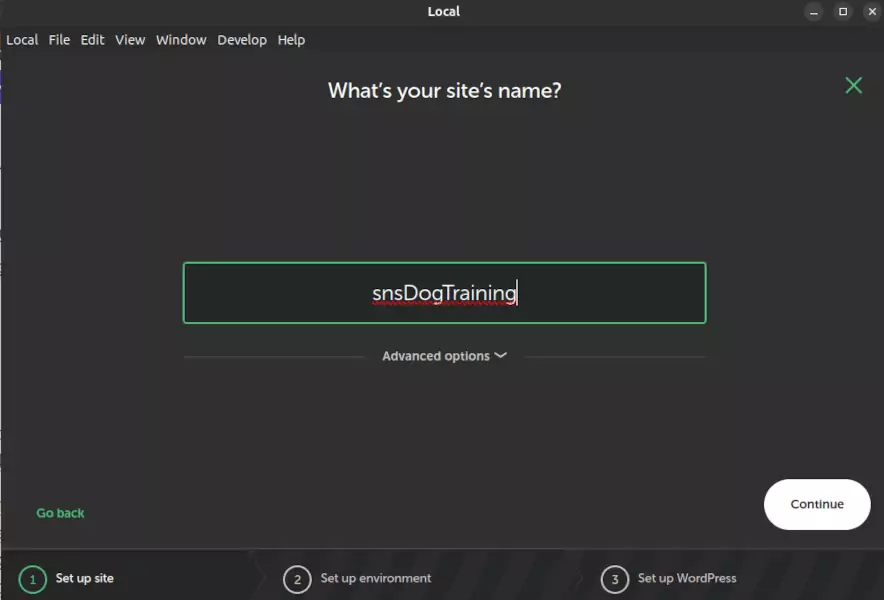
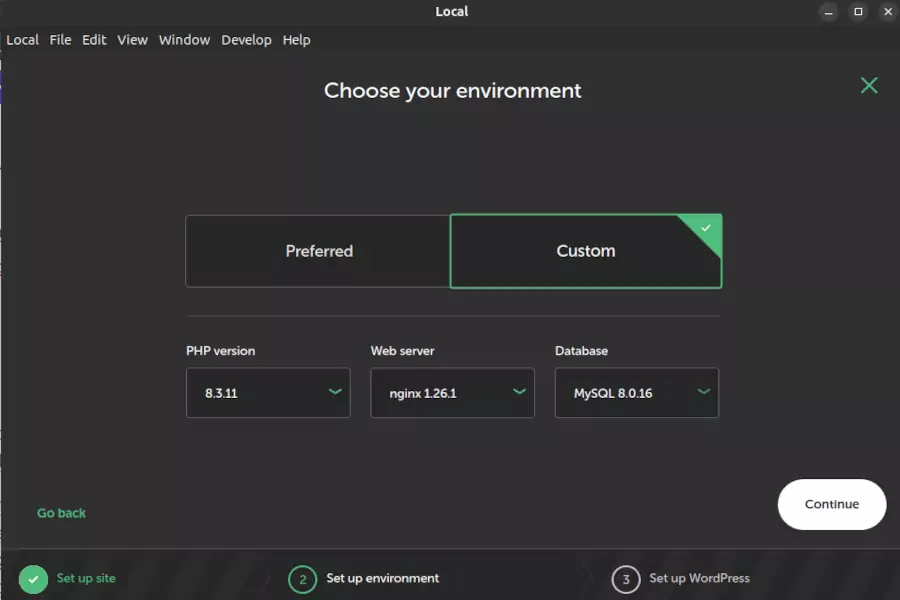
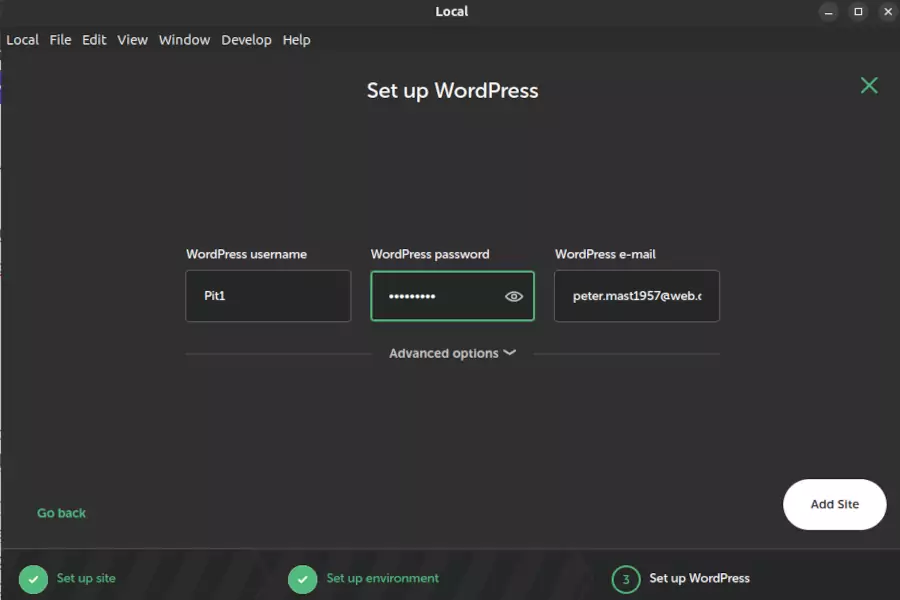
Die ersten 5 Bilder dokumentieren den Ablauf, neue WebSite erstellen. Bild 6 ist schon im Admin-Bereich(Backend) des Dashboard, also dort wo neue Seiten und/oder Beiträge erstellt/bearbeitet werden. Zuerst muss aber die Applikation Local gestartet werden, um die Grundlagen, in 5 Schritten, für WordPress zu schaffen:
- klick Create a new site > Continue
- WebSite-Titel eingeben(z.B.) snsDogTraining > Continue
- Serverumgeb. bestimmen > Continue (PHP, Webserver, Datenbank)
- Adminkonto für WordPress User + PWD + eMail->Add Site
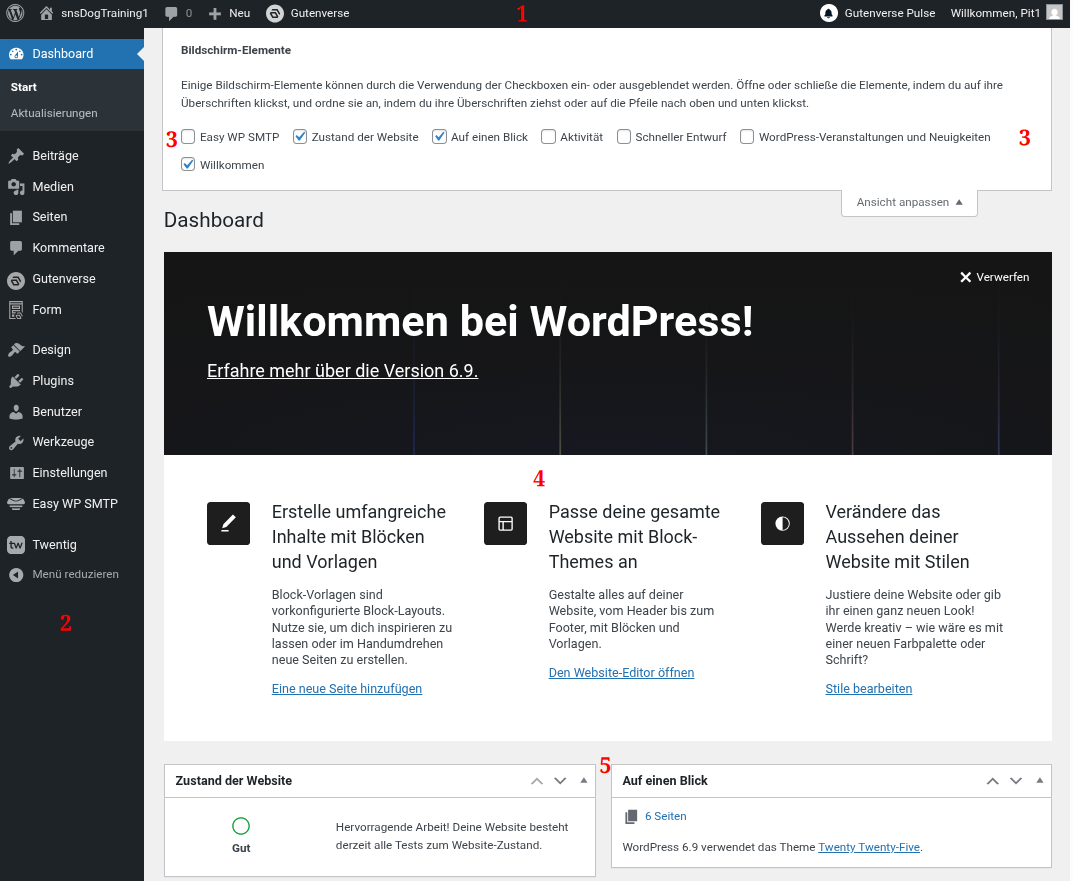
- im letzten Bild(Bild5) kann eine WebSite gestartet oder gestopt werden. Das kann erreicht werden durch klick auf Start site(startet auch den Datenbank-Server) oder Stop site. 8-tung, klickt man auf One-klick admin wird autom. der eben gewählte user eingesetzt. Danach auf WP Admin klicken und es wird ein Web-Browser gestartet und man landet im Backend(Bild6: manchmal auch Dashboard genannt)
Bild 1-5: neue Website erstellen. Bild6: Backend / Dashboard
wichtige Anpassungen für eine neue Website
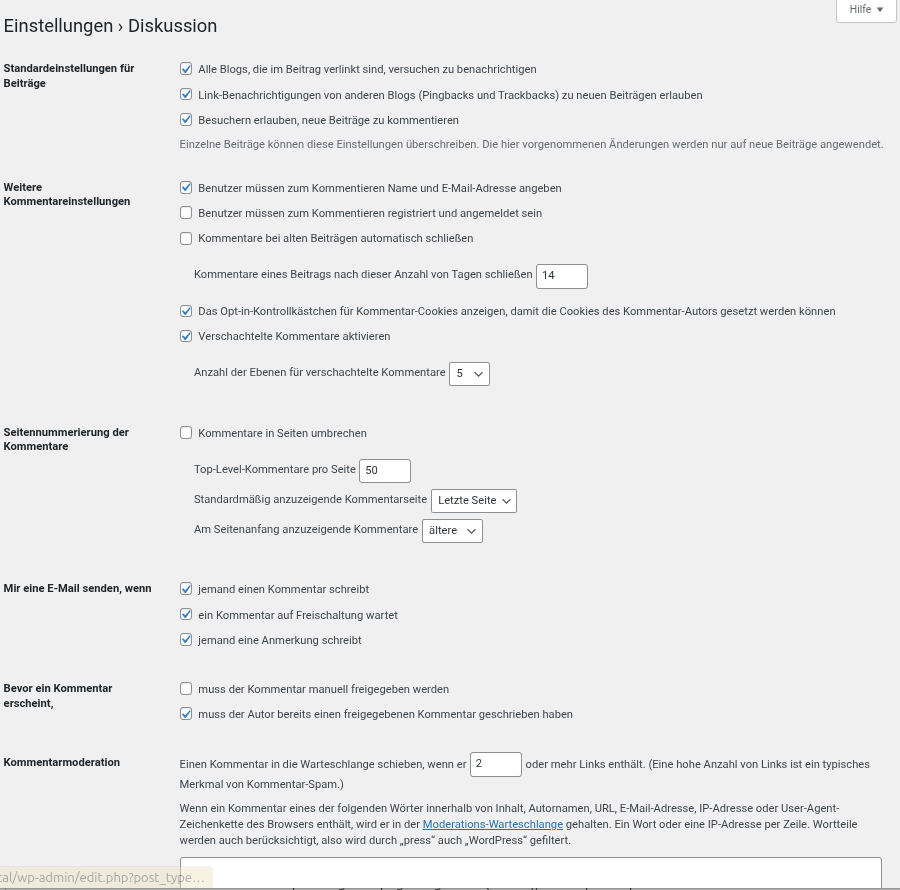
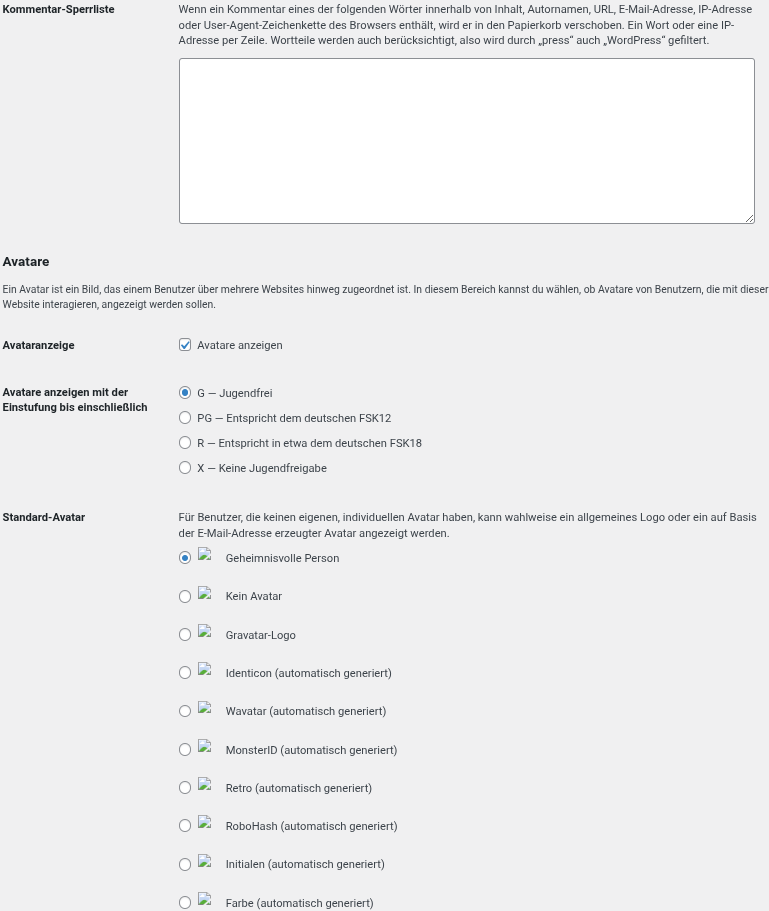
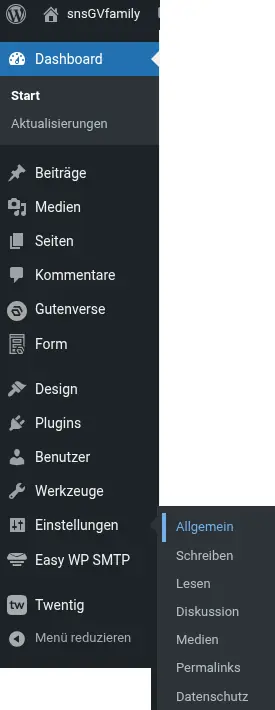
1. Settings / Einstellungen via Hauptnavigation des Backend
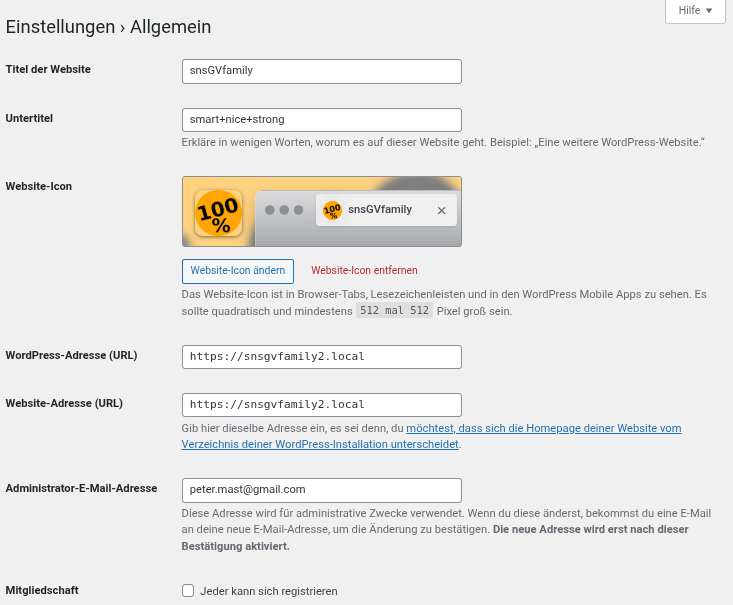
| Titel der Website | snsGVfamily2 |
| Untertitel | smart+nice+strong |
| Website-Icon | eine Grafik: 512×512 Pixel gross |
| WordPress-Adresse (URL) | https://snsfamily.de/ |
| Administrator-E-Mail-Adresse | peter.mast@gmail.com |
| Mitgliedschaft | jeder kann sich registrieren |
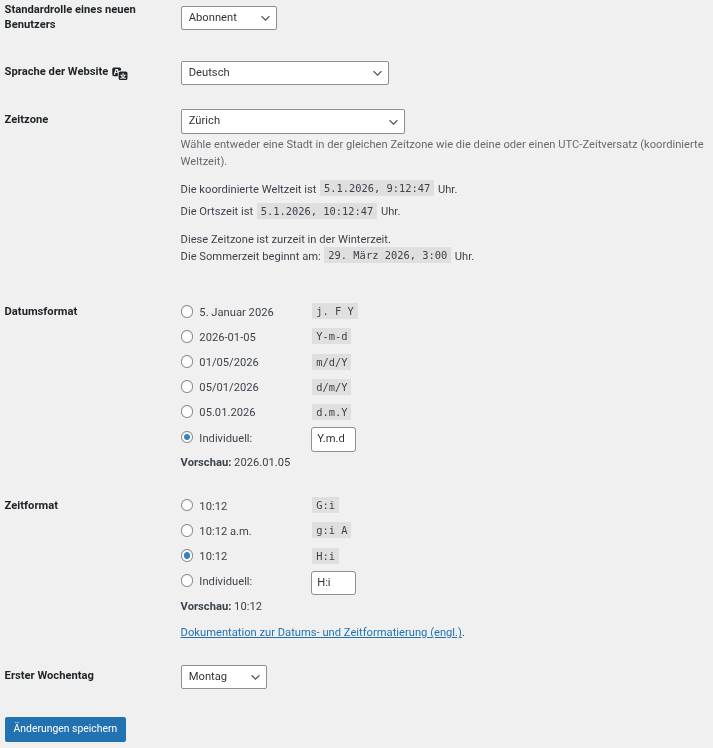
| Standardrolle eines neuen Benutzers | Abonnent |
| Sprache der Website | Deutsch |
| Zeitzone | Zürich |
| Datumsformat | 2025.05.22 |
| Zeitformat | 15:06 |
| die Woche beginnt am | Monttag |
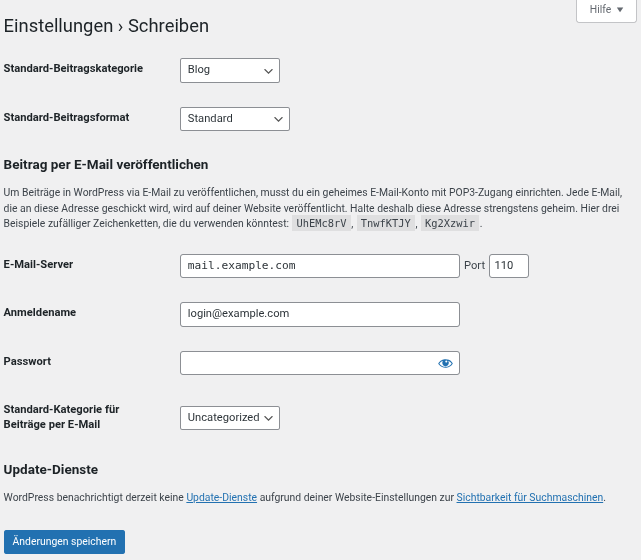
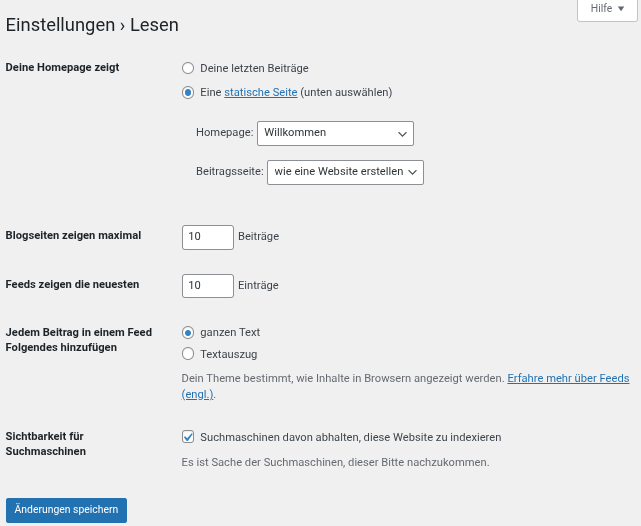
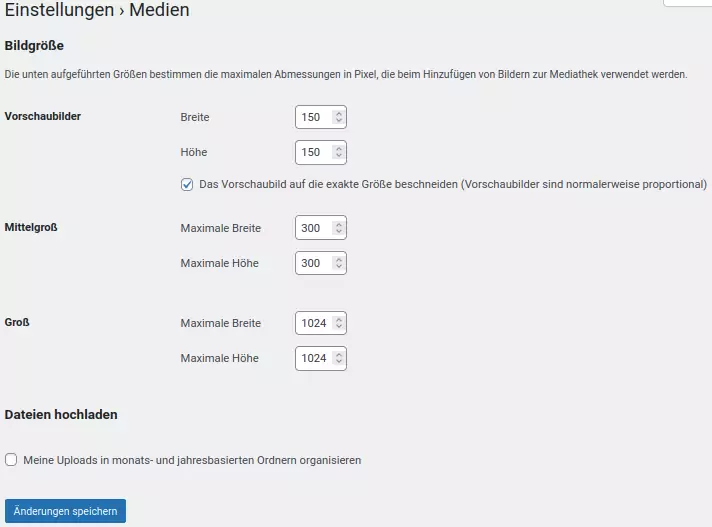
Hier ist wichtig, dass die Aktivierung der Uploads nicht in monats- und jahresbasierten Ordnern organisiert wird. Das erhöht die Übersicht.
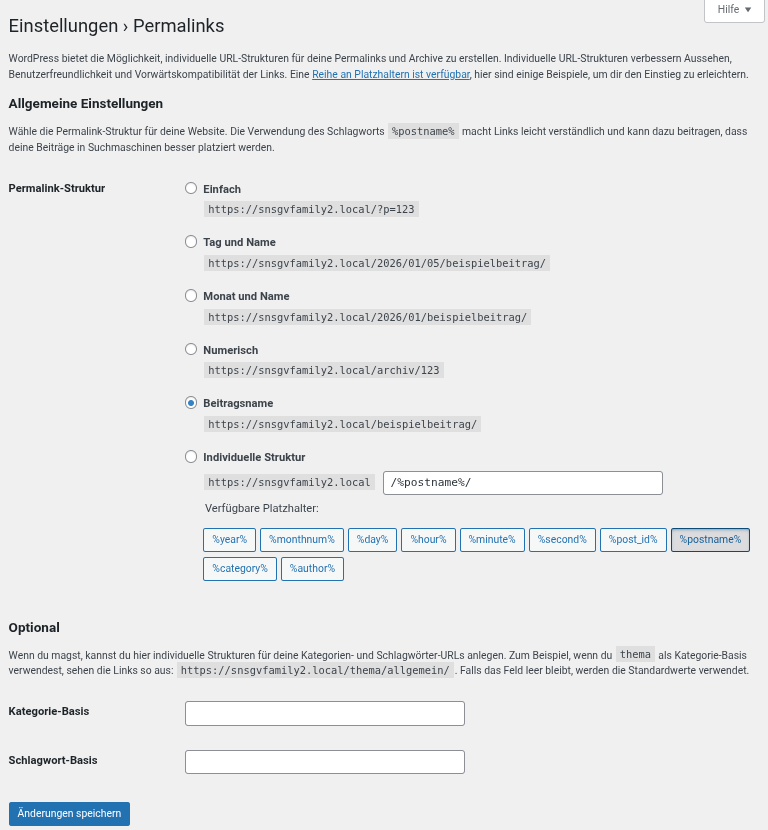
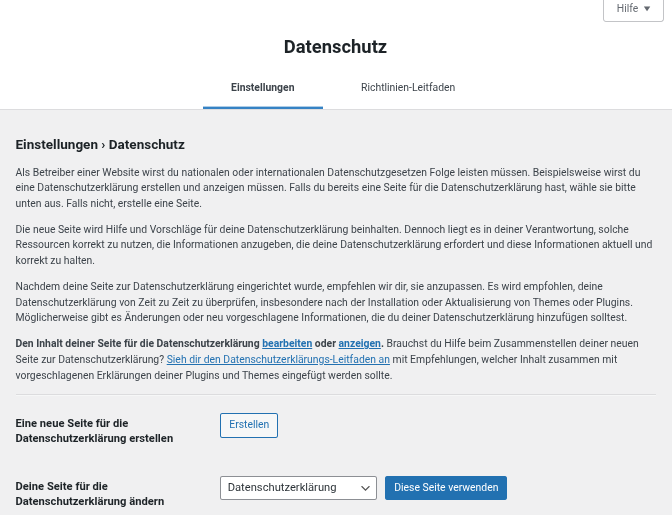
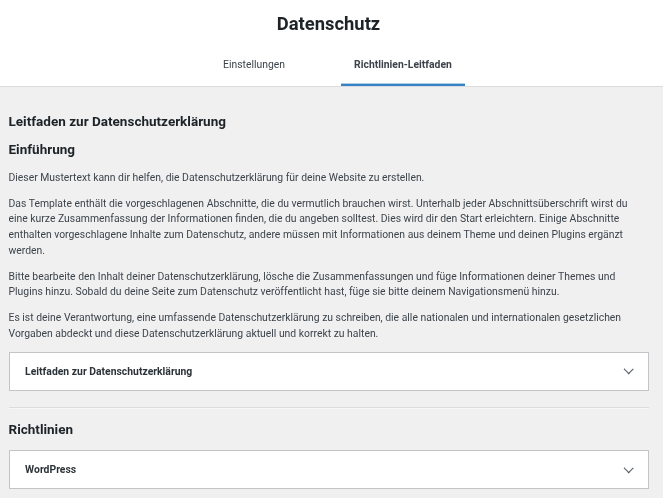
Backend-Hauptnavigation
2. Plugins installieren via Hauptnavigation des Backend, um WordPress zu erweitern
Die beiden aufgeführten Plugins von Gutenverse sind gratis und erweitern WordPress um einen Menü-Builder für klassiche Themes, einen From-Builder, einen Popup-Builder und um weitere, im Moment, 50-Blöcke. Die 50 Blöcke von Gutenverse sind im Block-Inserter zu finden.

| Gutenverse | Page-Builder for Block-Elements -Der Menü-Builder ist veraltet, da nur für klassische Themes -ein wichtiger Block ist der Icon-List Block -Nav Menu Block ist ausgeblendet, da veraltet (nur klassisch) |
| Gutenverse Form | Form-Builder: contacts, booking, payments |