WordPress Lexikon
Abfrage-Loop
Block aus Kategorie Theme
Ein Abfrage-Loop(2) ist ein erweiterter Block, der das Anzeigen von Inhaltstypen anhand verschiedener Abfrage-Parameter und visueller Konfigurationen erlaubt, also eine Abfrage-Schleife/Loop. Eine solche Abfrage ist typisch für einen Blog. Dies kann sowohl für Beiträge, als auch für Seiten verwendet werden. Filtern nach:
- Taxomien: Kategorie + Schlagwörter
- Autoren
- Stichwort
- Formate: Audio, Bild, Chat, Galerie

Site-Editor mit Auswahl Abfrageloop-Block
Auf diesem Bild ist der Site-Editor mit dem Block-Inserter zu sehen. Sie sehen Blöcke der Kategorie Theme, hier der Abfrage-Loop (2)(Filter/Selektion).
Absatz
Block aus Kategorie Text
In WordPress ist ein Absatz normaler Text. Klickst du im Inhaltsbereich irgendwohin, wo kein Block ist, wird automatisch ein Absatz-Block(1)(Default-Block) erstellt.

Site-Editor mit Blockauswahl Absatz
Auf diesem Bild ist der Site-Editor mit dem Block-Inserter (Blöcke, Vorlagen, Medien) mit allen Blöcke der Kategorie Text, hier der Standard-Textblock Absatz(1), zu sehen.
Akkordeon
Block aus Kategorie Text oder Design oder Gutenverse-Element
Diese ein- und ausklappbaren Elemente nennt man im Webjargon Akkordeon. In WordPress gibt es 3 Akkordeon-Blöcke:
- den Akkordeon-Block
- den Details-Block
- den Accordions-Block von Gutenverse. Dieser Block hat die flexibelsten Einstell-Möglichkeiten, vorallem ist das Icon, für das auf- und zuklappen wählbar.
Die Inhalte für die Einträge werden standardmässig ausgeblendet, sind im Quelltext aber trotzdem vorhanden, sodass sie über eine Suchmaschine gefunden werden. Akkordeons sind also für die SEO-Optimierung (Suchmaschinen) völlig in Ordnung.

wp-lexikon-accordion
die 3 Akkordeon Varianten live in WordPress:
Absatz zu Akkordeon 1
Absatz zu Akkordeon 2
Details-Block 1(Kategorie Text)
Absatz 1 zu Detailsblock 1.
Absatz 2 zu Detailsblock 1.
Details-Block 2(Kategorie Text)
Absatz zu Detailsblock 2.
- viele Icons wählbar
- viele Eigenschaften einstellbar
- Listen-Element
Backend
WordPress besteht immer aus einem Backend und einem Frontend:
- Backend ist der Verwaltungsbereich zur Pflege der Inhalte und der Website und wird oft auch als WP-Admin oder Dashboard bezeichnet.
- Frontend ist die ganz normale Website, die Besuchende in ihrem Browser sehen.
Damit Unbefugte keinen Zutritt zum Backend haben, muss man sich mit Benutzernamen und Passwort anmelden. Diese Anmeldung wird auch Login genannt. Nach erfolgreicher Anmeldung sieht man dann das Backend.
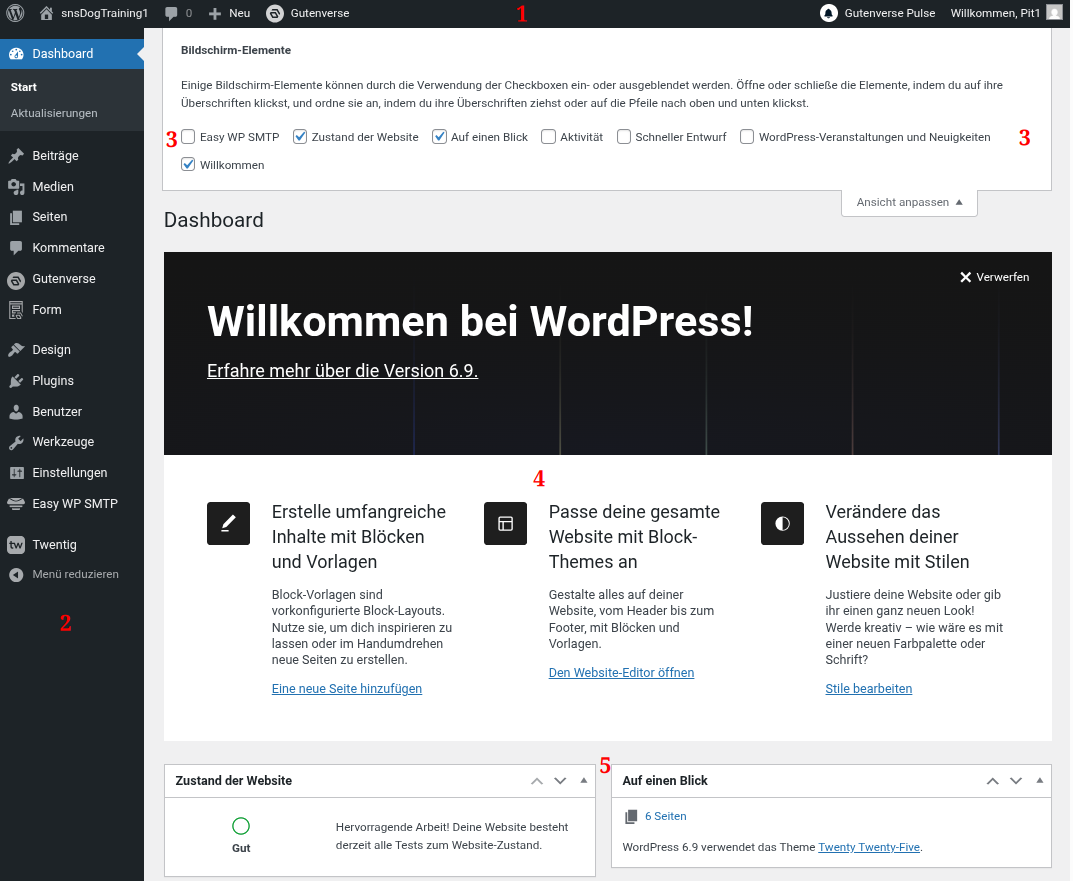
1: Die obere, waagrechte, Menuzeile enthält 7 Steuerungs-Bereiche: das W, das Home(öffnet die Homepage des Frontend) , das Kommentar, das Neu(Beiträge, Medien, Seite, Form Action, Benutzer), das Gutenvers, das GutenversPRO und ganz rechts das Benutzer.
2: Die linke Seite enthält die Hauptnavigation. Das Menü auf der linken Seite bietet Zugang zu allen Einstellungen und Optionen deiner WordPress-Administrationsseiten, deren Untermenü-Einträge bei Mauszeigerkontakt angezeigt werden. Die wichtigsten sind: Beiträge, Medien, Seiten, Design, Plugins, Einstellungen.
3-5: Das ist der Inhalt(Content) des Backend, je nachdem welche Hauptnavigation gewählt wurde.
Im Bild ist der Content der Dashboardunterseite Startseite mit seinen Steuerungs-Möglichkeiten zu sehen.
3-3: Die Dashboard-Widgets, welche mittels Check-Boxen aus- und eingeblendet werden können. Wird der Haken bei Willkommen herausgenommen, dann wird der „Willkommen bei WordPress!“ ausgeblendet.
4: Das ist der Willkommens-Bildschirm, mit den wichtigsten Navigationen: neue Seite, Website-Editor und Stile bearbeiten.
5: Das sind die Dashboard-Widgets von 3-3, welche auf- und zugeklappt und verschoben werden können.
Backend / Dashboard
Im Bild ist das Dashboard als Teil des Backend zu sehen
Backlink
Ein Backlink ist ein Link von einer fremden Seite auf deine Seite. Der Nutzen von Backlinks ist Teil der Suchmaschinenoptimierung(SEO), je mehr Besucher je weiter oben.
Wichtig ist dabei die Qualität eines Backlinks:
- Geringe Qualität: Backlink von einer Linkiste einer Seite, die thematisch mit deiner Seite nichts zu tun hat.
- Mittlere Qualität: Backlink von einer thematisch ähnlichen Seite.
- Hohe Qualität: Backlink von einer gut besuchten und thematisch ähnlichen Seite. Das verlinkte Wort ist ein Keyword.
Banner
Ein WordPress-Banner dient dazu, Aufmerksamkeit zu lenken, Conversions zu steigern oder
wichtige Ankündigungen zu platzieren.
Die effektivsten Banner zeichnen sich durch responsive Darstellung, zielgenaue
Steuerung (Targeting) und schnelle Ladezeiten aus, um Nutzer nicht zu stören, sondern gezielt zu
führen.
Es gibt zwei Banner-Arten: Funktionale und Technische
Funktionale Banner:
- Popup-Banner: Erscheinen über dem Inhalt, oft bei Exit-Intent. Für Desktop ca. 900×400 und Mobile ca. 660×360
- Schwebende Leisten (Sticky Header/Footer): Bleiben am Bildschirmrand sichtbar.
- Slide-in-Banner: Rutschen seitlich oder von unten ins Bild.
- Hero-Banner: Große Full-Width-Bilder mit Text, oft auf der Startseite.
- Rotierende Banner: Wechseln automatisch, z.B. mit AdSanity.
- Kategorie-Banner: Werden WooCommerce- oder Blog-Kategorien zugeordnet.
- Smart App Banners: Zeigen Nutzern die App im App Store an (iOS/Android).
Technische Banner
in WordPress beziehen sich auf die technische Umsetzung von Banner-Elementen, unabhängig von
ihrem Inhalt oder Zweck. Sie nutzen bestimmte Bausteine und Funktionen, um Layout, Ausrichtung
und Interaktivität zu steuern:
- Der Cover-Block
ist der wichtigste technische Baustein für Banner in modernen WordPress-Websites. Er ermöglicht es, Hintergrundbilder, -farben oder -videos mit überlagerndem Text zu kombinieren. - Header- und Hero-Bereiche per Theme-Option
Viele Themes (z.B. Sydney, Astra) bieten integrierte Hero-Areas im Customizer. Hier kann ein Hintergrundbild, Slider oder Video direkt im Header platziert werden. Diese Bereiche sind oft responsiv voroptimiert und unterstützen Parallax-Effekte. - Bildschirmfüllende Bannere mit CSS
Diese Methode wird oft mit Custom Fields oder Advanced Custom Fields (ACF) kombiniert, um Redakteuren die Auswahl individueller Bilder pro Seite zu ermöglichen. - Slider-Plugins mit technischer Tiefe
Plugins wie Slider Hero oder HT Slider nutzen JavaScript-Bibliotheken (z.B. Swiper.js) für Animationen und Touch-Navigation. - Template-basierte Lösungen
Für maximale Kontrolle können benutzerdefinierte Page-Templates erstellt werden. Diese binden spezifische Bannerformate ein, z.B. für Produktkategorien oder Landing Pages, und nutzen PHP, um dynamische Inhalte einzufügen.
Befehlspalette
Aussagen zur Befehlspalette:
- ist nur in Blockthemes wie Twenty-Twenty-Five(TT5) enthalten.
- Aufruf via Tastenkombination Ctrl+K.
- Im Block-Editor kann die Befehlspalette für den jeweiligen Block aus- oder eingeblendet werden(via Optionen in Menüleiste).
- Die Befehlspalette kann eine Zeiteinsparung(weniger klicks) im Adminbereich von WordPress sein
- Du kannst damit dein WordPress zum Beispiel nach Seiten/Beiträgen durchsuchen oder schnell diverse Fenster öffnen, wie:

wp-block-abrage-loop > Befehlspalette des Abfrage-Loop
Beitrag (Blog)
In WordPress werden Inhalte als Beitrag oder als Seite gespeichert und mit dem Block-Editor bearbeitet:
- Beiträge (engl. posts) findet man im Menü Beiträge. Sie sind typisch für einen Blog, können aber auch als thematisch strukturierte Artikel genutzt werden.
- Seiten (engl. pages) werden im Menü Seiten gespeichert und sind für statische, generelle Infos wie Impressum oder Über uns.
Blog, kurz Weblog, hat einige besondere Features:
- Beiträge werden im Frontend standardmäßig rückwärts chronologisch auf der Beitragsseite ausgegeben.
- WordPress erstellt damit einen Feed (Nachrichtenstrom), den man abonnieren kann.
- Beiträge haben diverse Eigenschaften Datum, Autor, Kategorie oder eventuell zugewiesene Schlagwörter, nach denen sie gefiltert werden können. Gefilterte Beiträge werden auf automatisch erstellten Archivseiten ausgegeben, die auch wiederum einen eigenen Feed produzieren.
Bild1: Werkzeug-Leiste des Block-Editor um mit dem neuen Schloss-Symbol vom Inhalt-(Grün) in den Template-Modus(Orange) zu wechseln
Bild2: Werkzeug-Leiste des Block-Editor um vonm Template-Modus(Orange) in den Inhalt-Modus(Grün) zurück zu kehren

Bild1: Werkzeugleiste(click to green-look > go to template)
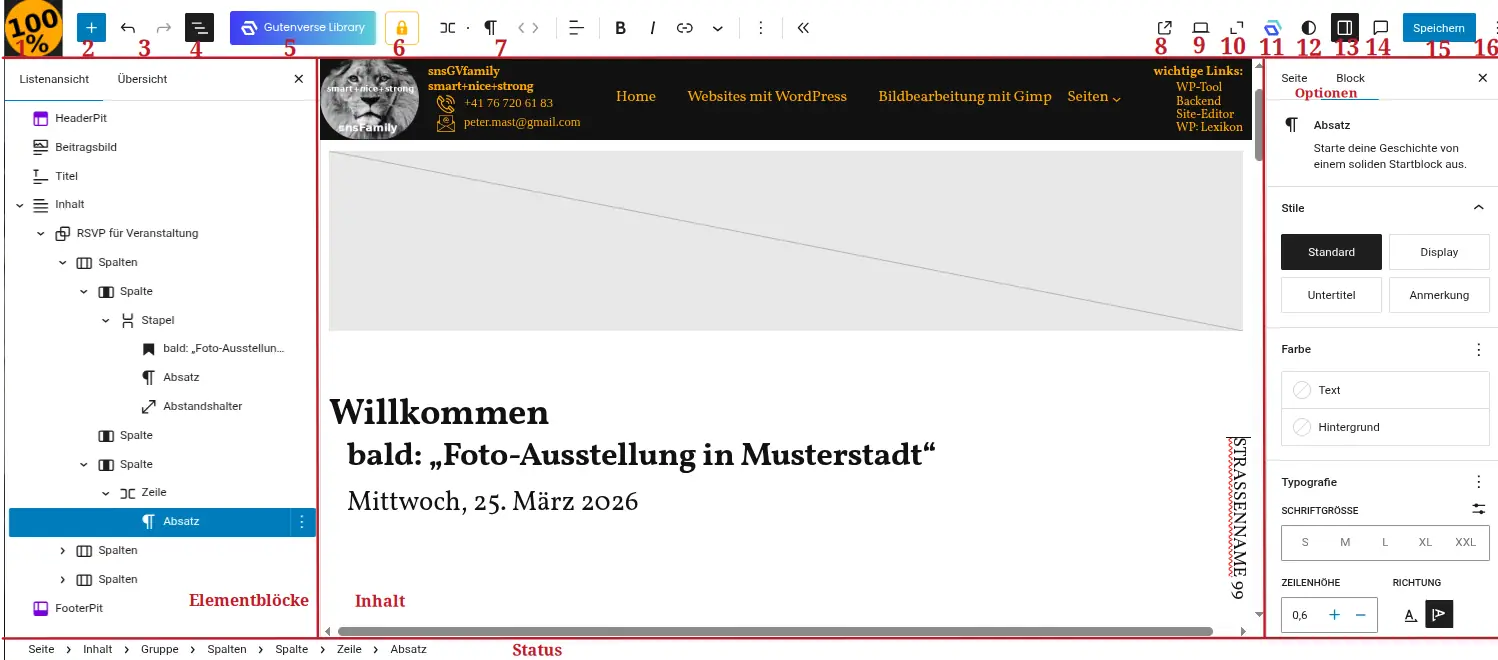
Bild2: Werkzeugleiste(click to orange-look > go to content)
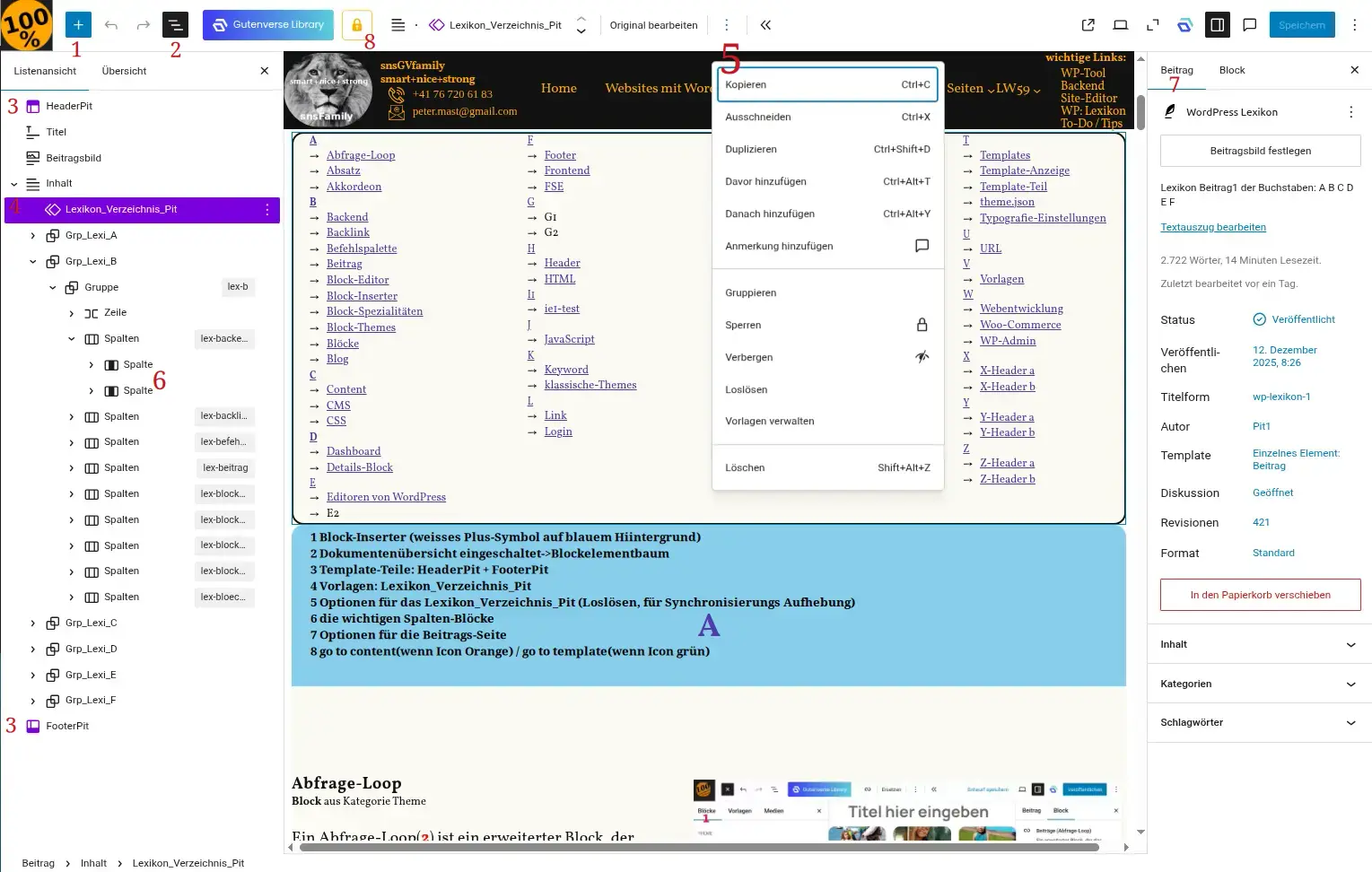
Im Template-Modus können Template-Teile und Vorlagen bearbeitet werden. Vorlagen-Synchronisation kann durch klick auf die 3 Punkte und anschliesssendem klick auf Loslösen aufgehoben werden.
Bild3: Blockeditor-Werkzeugleiste mit wichtigen Abfrageloop-Block
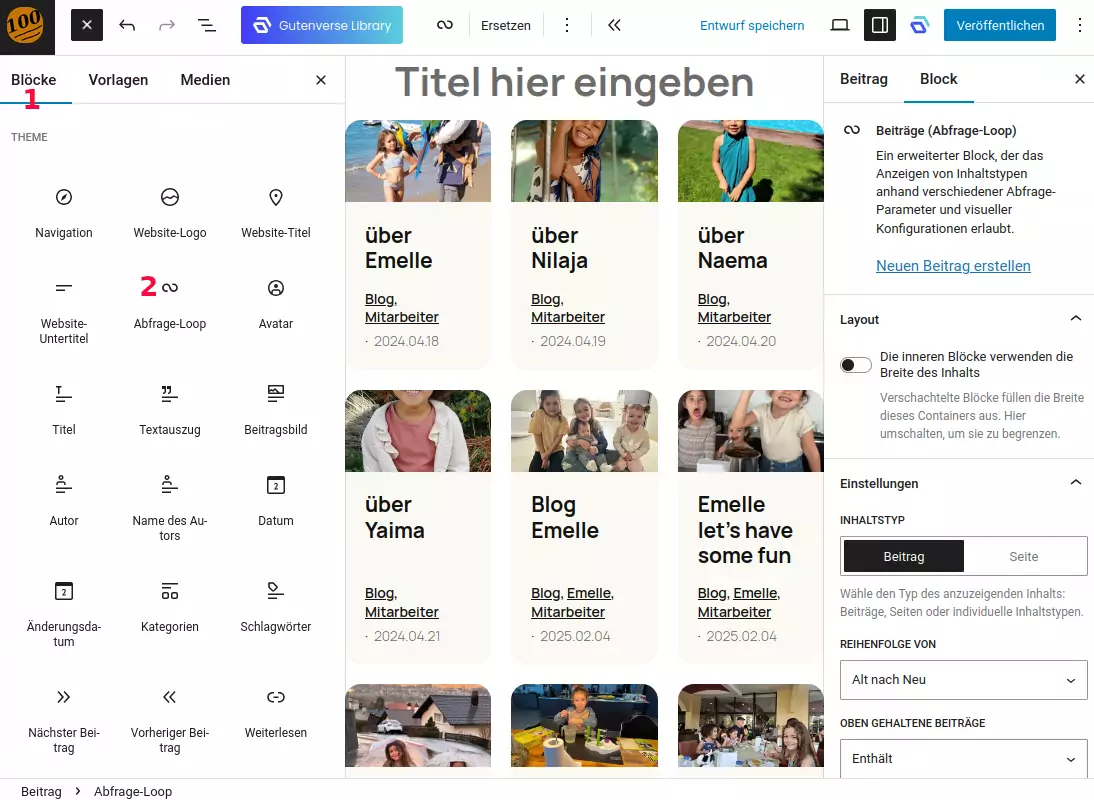
Bild3: Blockeditor-Werkzeugleiste mit Abfrageloop-Block
Block-Editor
Hier sind die wichtigsten Details zum WordPress-Editor:
- In WordPress gibt es zwei Editoren:
Den Block-Editor für Seiten und Beiträge und den Site-Editor für Themen-Anpassungen. Beide verschmelzen immer mehr zu einem. - Funktionsweise: Der Editor arbeitet modular mit sogenannten Blöcken. Jedes Element – ob Textabsatz, Überschrift, Bild oder Video – ist ein eigenständiger Block, der individuell angepasst und per Drag-and-Drop verschoben werden kann.
- Site Editor (Website-Editor): In modernen Themes (Block-Themes wie das aktuelle Twenty Twenty-Five) erweitert sich der Block-Editor zum Site Editor/Website-Editor. Damit lassen sich nicht nur Inhalte, sondern auch globale Bereiche wie Header, Footer und Templates bearbeiten.
Mit dem Begriff Block-Editor ist meist der Block-Editor für Inhalte gemeint, der auch Gutenberg-Editor oder WordPress-Editor genannt wird. Er kann sowohl mit einem klassischen Theme als auch mit einem Block-Theme genutzt werden. Der Site-Editor hat 2 Menüpunkte mehr als der Block-Editor(Punkt 1 und Punkt 13).
Mit der Template-Vorschau kann man sich seit WordPress 6.5 im Block-Editor auf Wunsch auch die gesamte Seite anzeigen lassen, inklusive Header und Footer, sodass die Seite so aussieht wie im Website-Editor.
Weitere Beiträge finden Sie mit dem Schlagwort Block-Editor.
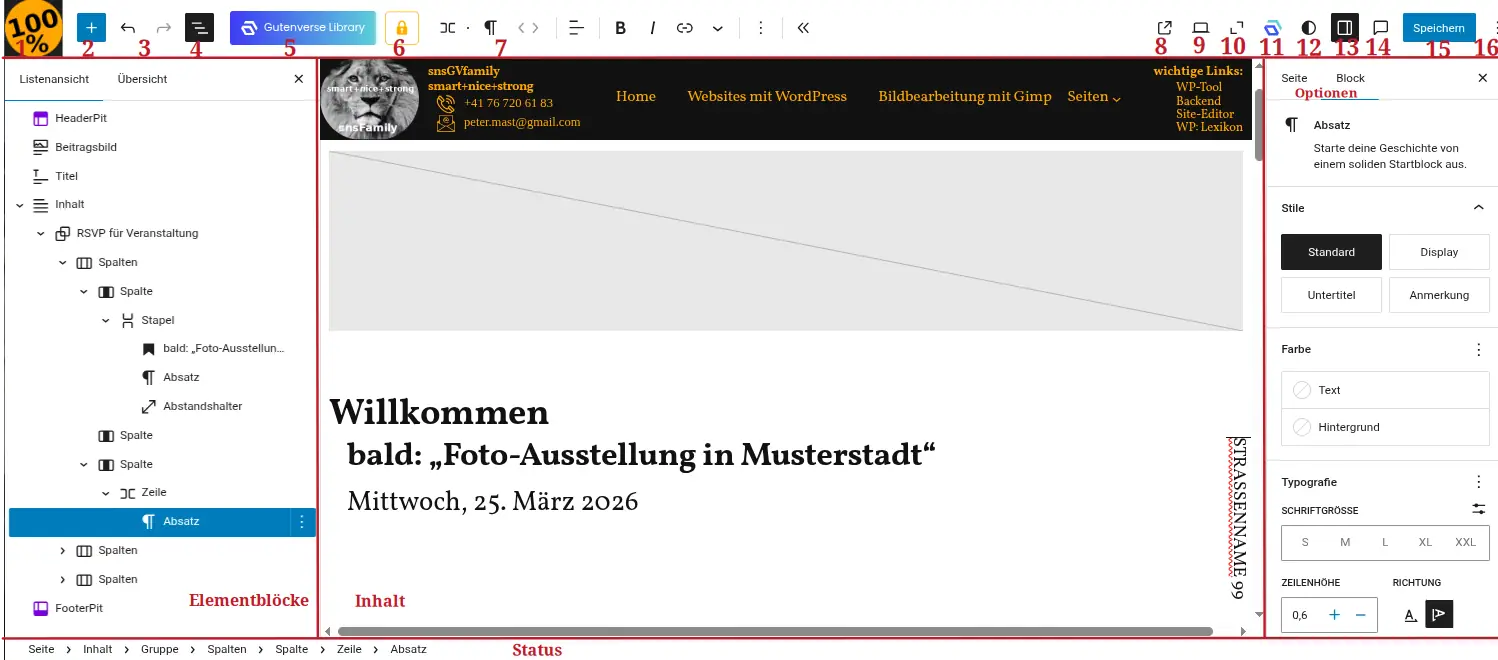
Site-Editor: mit geöffneter Elementliste
Menü-Zeilen des Website-Editor(Werkzeugleiste->16 Punkte):
1. zurück zum Backend(W- oder WebSite-Logo) (8-tung: nicht in Block-Editor)
2. Blockinserter: Einfügeschaltfläche für Blöcke, Vorlagen, Medien
3. Rückgänig / Wiederholen letzter Befehl
4. Doku.Übersich: Block-Elementbaum ein/aus
5. Gutenverse-Library
6. go to template(Icon orange) oder go to content(Icon grün)
7. Befehlspalette des ausgewählten Blockelement
8. Anzeigen der Webseite
9. Anzeigen der Website (Desktop, Tablet, Mobile)
10. Inhalt-Anzeige verkleinern
11. Stile (global for Gutenverse)
12. Stile (global) (8-tung: nicht in Block-Editor nicht)
13. Einstellungen für den gewählten Block
14. Anmerkungen
15. Speichern der getätigten Änderungen
16. Optionen(Obere Werkzeugleiste muss aktiviert sein, damit die Befehlszeile 7 in der Menüzeile erscheint)
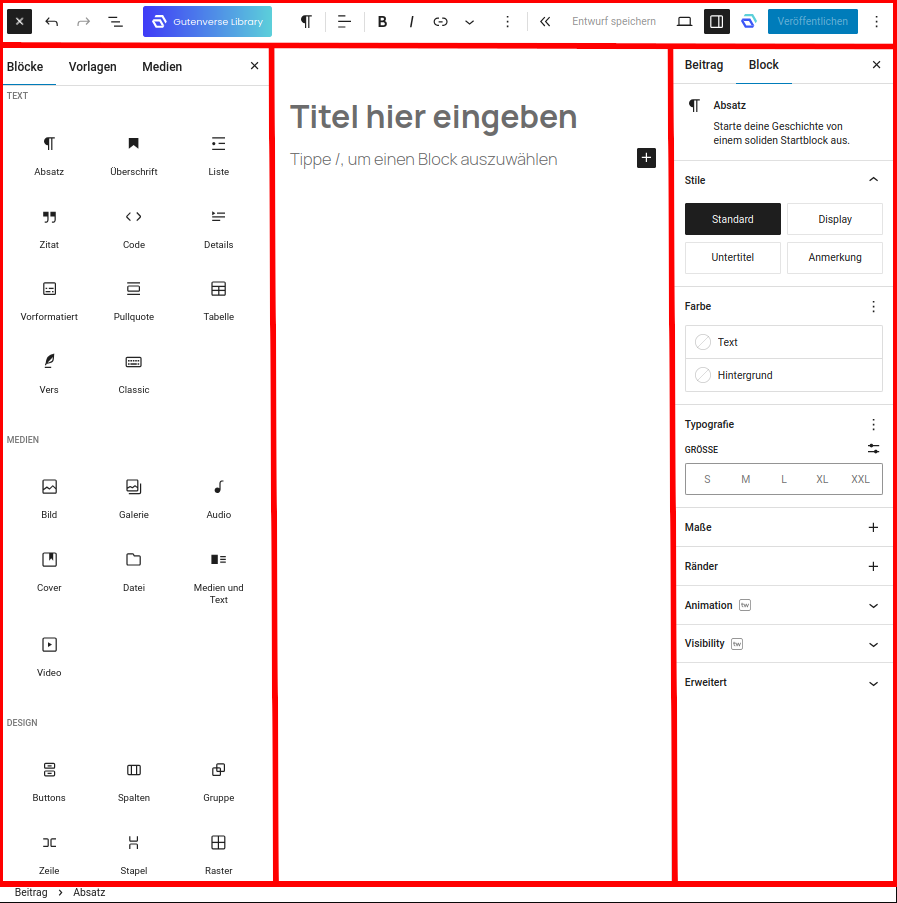
WordPress-Editor für die Bearbeitung von Blöcke, Vorlagen, Medien
Die Abbildung zeigt die 4 wichtigsten Bereiche für den Block- und Site-Editor:
1. Ganz oben ist die Obere Werkzeugleiste (engl. top toolbar) mit den wichtigsten Werkzeugen für das geöffnete Dokument.
Darunter ist der Mitte der Inhaltsbereich und links die Blockelemente und rechts die Einstellungen.
2. Die Blockelemente, erreichbar via Block-Inserter ganz links. Dient zum Mutieren/Einfügen von Blöcken, Vorlagen und Medien.
3. Im Center ist der Inhaltsbereich der die gewählten Elemente/Blöcke des Dokuments zeigt.
4. Die Einstellungen ganz rechts enthalten die wichtigsten Optionen für das geöffnete Dokument(Beitrag, Seite, Template, Vorlage) oder den aktuell markierten Block.
Block-Inserter
Der Block-Inserter(erreichbar über das blaue Plus-Symbold des Block-Editor)ist das Werkzeug zum Auswählen und Einfügen von Blöcken, gegliedert nach Themen:
- Text-Blöcke: Absatz, Überschrift, Liste, Zitat, Code, Details, Vorformatiert, Pullquote, Tabelle, Vers, Classic
Der Block-Inserter (engl. Inserter) wird mit dem farblich hinterlegten Plus-Zeichen in der oberen Werkzeugleiste oder im Inhaltsbereich aufgerufen und besteht aus einem Suchfeld und den Registern Blöcke, Vorlagen und Medien.
Von hier aus kann man Blöcke, Vorlagen und Medien per Klick oder Drag & Drop im Dokument einfügen.

Block Spezialitäten
Eine Block-Spezialität ist ein Block oder Eigenschaft der/die etwas spezielles vorzuweisen hat:
- Gallery (Gutenverse-Block)
-Bilder können in Spalten(Column) aufgeteilt werden
-Anzahl anzuzeigende Bilder wählbar
-Zoom-Button und/oder Link-Button angezeigbar
-Bilder als Grid-Masonry oder Grid-Raster:
–Masonry: freie Zeilenhöhen, optimaler Platz, kein Beschnitt
–Raster: fixe Zeilen, Beschnitt
-Titel kann eingeblendet werden, mit->Layout: Card - Mulitbuttons (Gutenverse-Block)
Multibuttons ist ein Gutenverse-Block, dieser hat gegenüber dem Standard-Block(Buttons) den Vorteil, dass es eine Icon-Wahl gibt. - Navigation (Navigationsblock)
Das „Nav Menu“-Gutenverse-Blockelement ist veraltet, da nur noch mit klassischen Menüs gearbeitet wird (Site-Editor Design > Menüs), desshalb ist gut, es von den wählbaren Gutenverse-Elementen auszuschalten. Vielleicht ändert sich das in Zukunft. Im Moment ist es besser, den Standard Navigationsblock, der an beliebiger Stelle eingefügt werden kann, zu verwenden. - Position das ist eine Eigenschaft von diversen Block-Elementen:
Gruppen, Navigationsblock, usw.
Für diese Position kann entweder den Wert Standard oder „oben gehalten“ gesetzt werden.
„oben gehalten“ bewirkt, dass dieser Block an der gewählten Position festklebt (nicht scrollt). Dies wird ab und zu für eine Navigation verwendet, die über einen grösseren Bereich ersichtlich sein soll. Diese Position muss hierarchisch so gewählt werden, um den gewünschten Bereich abdecken zu können. Dies wird hier, in dieser Website, bei dem Header angewendet, welcher als oberstes Element eine Gruppe hat, die eben diese Position mit dem Wert „oben gehalten“ bekommt.

Block-Editor: Blöcke, Vorlagen, Medien
Die Abbildung zeigt die wichtigsten Bereiche für den Block- und Website-Editor:
Block-Themes
In WordPress gibt es zwei grundlegend verschiedene Arten von Themes klassische Themes und die neuen, modernen Block-Themes:
- Block-Themes: Twenty Twenty-Five(TT5), TT4, TT3, TT2, Ollie, FSE Business Blocks, Frost, usw.
- klassische Themes: TT1, TT, Astra, GeneratePress oder Kadence, usw.
Dieser Beitrag erklärt, wo die Unterschiede liegen und warum Block-Themes erfunden wurden. Block-Themes heben Beschränkungen klassischer Themen auf und ermöglichen die Bearbeitung der gesamten Website – Header, Footer, Templates, Vorlagen, Inhalte – ohne Codeberührung (FSE) und bieten dadurch deutlich mehrGestaltungsfreiheit, welche mit dem Site-Editor oder Block-Editor angepasst werden. Im Theme-Verzeichnis kann man sich mit klick auf »Block-Themes« nur Block-Themes anzeigen lassen (siehe Abbildung). Die Twenty Twenty-Reihe ist vom WordPress-Entwickler-Team. Ollie und FSE Business Blocks von anderen Firmen und haben keine Vorteile gegenüber der Twenty Twenty-Reihe. Somit ist TT5 im Moment die beste Wahl.
Twenty Twenty-Five (TT5) Theme von WordPress gilt im Jahr 2025 als äußerst SEO-freundlich. Als offizielles Standard-Theme ist es speziell darauf ausgelegt, die neuesten technischen Anforderungen von Suchmaschinen zu erfüllen. Hier sind die wichtigsten Gründe für die SEO-Stärke von TT5:
1. Performance und Ladegeschwindigkeit
TT5 ist ein schlankes Block-Theme mit optimiertem, leichtgewichtigem Code. Dies führt zu schnellen Ladezeiten, was ein kritischer Rankingfaktor (Core Web Vitals) für Google ist.
2. Mobile-First und Responsive Design
Das Theme ist vollständig responsiv und für alle Endgeräte optimiert. Da Google primär die mobile Version einer Website für die Indexierung nutzt (Mobile-First-Indexing), bietet TT5 hier eine solide Basis.
3. Semantisches HTML5 und Barrierefreiheit
- Struktur: Es nutzt modernes semantisches HTML5 (wie
<header>,<article>,<nav>), was Suchmaschinen hilft, den Aufbau und die Relevanz der Inhalte besser zu verstehen. - Accessibility: TT5 ist „Accessibility Ready“. Barrierefreie Websites werden von Suchmaschinen oft besser bewertet, da sie eine höhere Nutzerfreundlichkeit bieten.
4. Native Schema-Unterstützung
Das Theme bietet eine gute Integration für Schema-Markup (Strukturierte Daten). Dies ermöglicht Suchmaschinen, zusätzliche Informationen (wie Autoren, Daten oder Produktdetails) direkt in den Suchergebnissen (Rich Snippets) anzuzeigen.
5. Flexibilität durch den Site-Editor
Dank der vollständigen Unterstützung des WordPress Site-Editors können Sie wichtige On-Page-Elemente wie Überschriftenstrukturen (H1-H6), Header-Tags und interne Verlinkungen einfach und ohne Zusatz-Code optimieren.
Fazit: TT5 bietet das technische Fundament für exzellentes SEO. Dennoch bleibt die inhaltliche SEO-Arbeit (Keywords, Backlinks, Content-Qualität) weiterhin Ihre Aufgabe, idealerweise ergänzt durch ein Plugin wie Yoast SEO oder Rank Math für die Verwaltung von Meta-Daten.
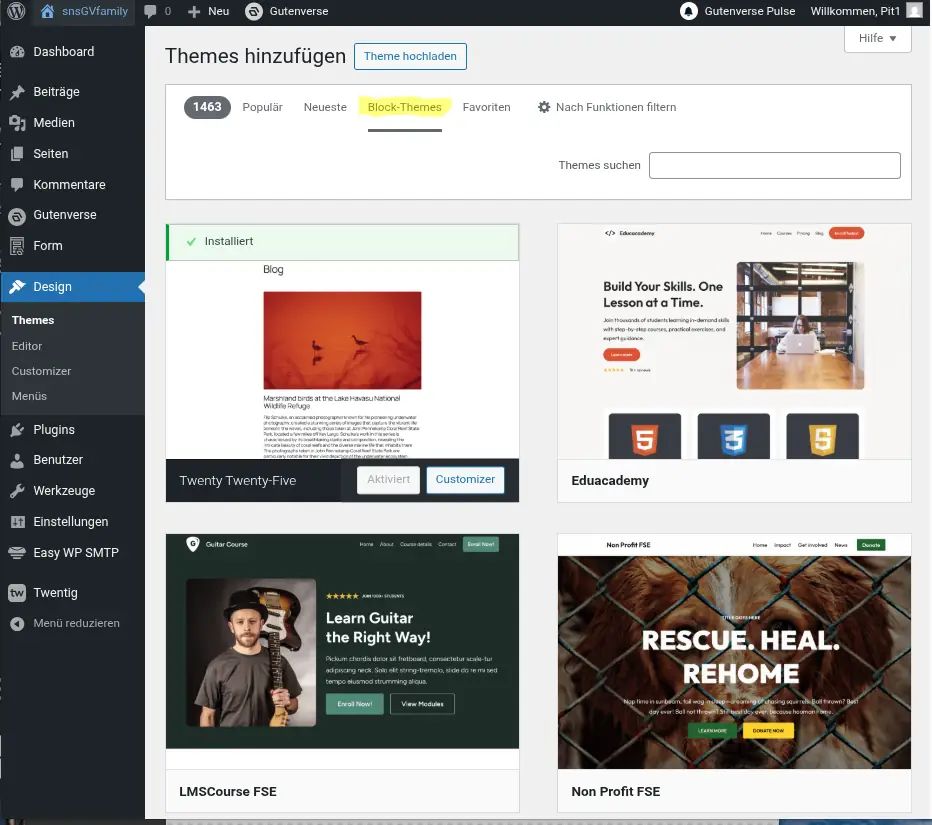
Block-Editor: Blöcke, Vorlagen, Medien
Die Abbildung zeigt nur Block-Themes(1463) durch klick auf den Button Block- Themes (im Bild gelb markiert)
Blöcke

Block-Inserter: Blöcke, Vorlagen, Medien
Ein Block ist ein einfacher Baustein, den man zusammen mit anderen Blöcken zu komplexen Webseiten kombinieren kann. So wird z. B. jede Überschrift, jeder Absatz, jedes Bild und jede Liste in einem eigenen Block aufbewahrt. Ein Block ist also ein Oberbegriff wie Inhalte plaziert werden. Blöcke sind der Kern des neuen WordPress:
- Über das blaue + Zeichen, dem Block-Inserter, wird die Blockauswahl geöffnet
- Blocks können, müssen aber nicht über das Suchfeld ausgewählt werden
- Die sechs am meisten verwendeten Blocks können direkt angewählt werden
- Über Alle durchsuchen öffnet sich eine Liste mit sämtlichen verfügbaren Blocks, die WordPress so mit sich bringt. Es sind viele, aber die Liste ist nach Kategorien vorsortiert
Im Block-Inserter werden die Standardblöcke von WordPress in verschiedene Kategorien eingeteilt. Die folgende Tabelle zeigt die wichtigsten Blöcke aus den Kategorien Text, Medien und Design auf einen Blick.
| Text | Medien | Design | Theme |
| Absatz Überschrift Liste Zitat Code Details Vorformatiert Pullquote Tabelle Vers Classic | Bild Galerie Audio Cover Datei Medien+Text Video Datei | Buttons Spalten Gruppe Zeilen Stapel Raster Abstandshalter Trennzeichen | Navigation Website-Logo Website-Titel Website-Untertitel Abfrage-Loop Avatar Titel Textauszug Beitragsbild Autor Name des Autors Datum Änderungsdaum Kategorien Schlagwörter Nächster Beitrag Vorheriger Beitrag Weiterlesen Kommentare Form. für Komments An-/abmelden Begriffsbeschreibung Archiv-Titel Titel Suchergebnisse Biografie des Autors |
Quelle: Einstieg in WordPress 6 (5. .Auflage, Seite 159)
Eine ausführliche Vorstellung aller Blöcke finden Sie z. B. hier:
- Die Gutenberg-Fibel > Alles über die Blöcke (deutsch)
- WordPress.org > Documentation > Blocks list (english)
Englische Webseiten können Sie in vielen Browsern automatisch übersetzen lassen, und das funktioniert inzwischen meist ziemlich gut.
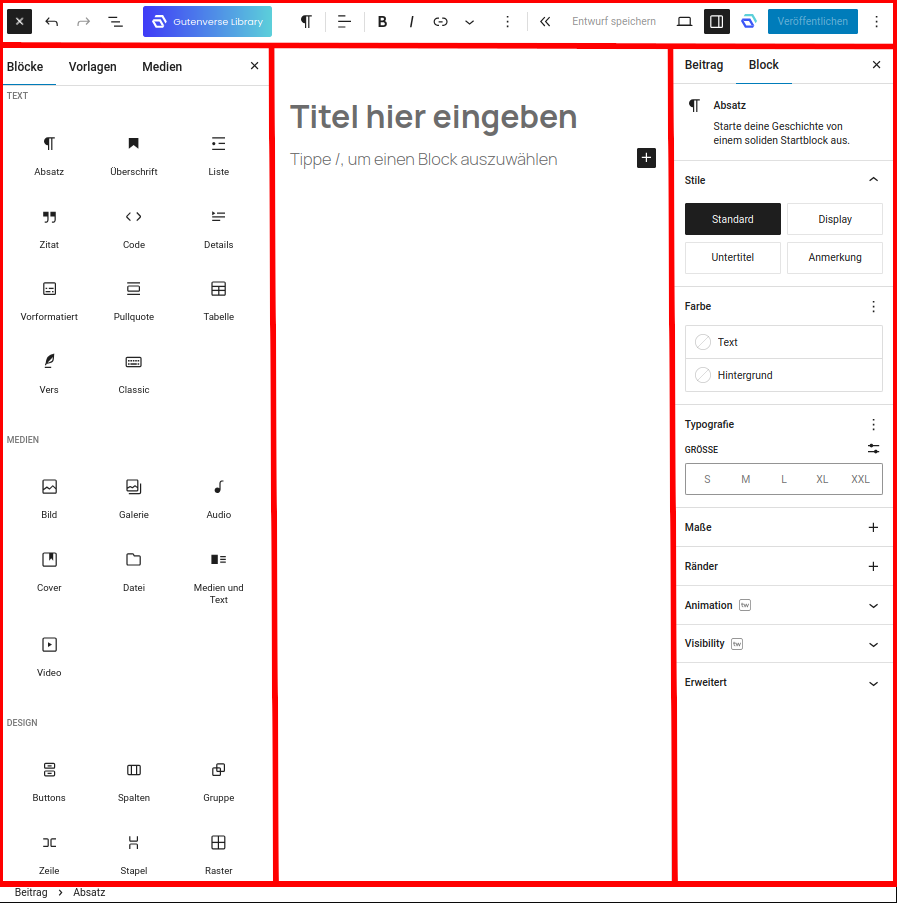
Block-Editor: Blöcke, Vorlagen, Medien
Die Abbildung zeigt die wichtigsten Bereiche für den Block- und Website-Editor:
- Ganz oben ist die Obere Werkzeugleiste (engl. top toolbar) mit den wichtigsten Werkzeugen für das geöffnete Dokument.
- Der Block-Editor oder Block-Inserter ganz links dient zum Mutieren/Einfügen von Blöcken, Vorlagen und Medien.
- Im Center Inhaltsbereich erscheinen die gewählten Elemente/Blöcke des Dokumentes.
- Die Einstellungen ganz rechts enthalten die wichtigsten Optionen für das geöffnete Dokument und den aktuell markierten Block.
Content
Inhalt
Content ist fast alles, was wir in unterschiedlichen Medien wahrnehmen. Wer herausstechen will, setzt auf einzigartigen Content, um Besucher und somit Traffic zu generieren, was in den meisten Fällen mit Umsätzen und Leads in Verbindung gebracht wird.
wp-block-absatz
Dashboard
Nach der Anmeldung im Backend wird automatisch auf das Dashboard fokusiert, auf Deutsch Armaturenbrett. Standardmäßig hat es zwei Unterseiten:
- Startseite zeigt das Wichtigste zur Website auf einen Blick.
- Aktualisierungen zeigt eine Übersicht anstehender Updates.
Dashboard, auch weit verbreitet als Bezeichnung für das gesamte Backend, aber genau genommen ist es nur der erste Menüpunkt.

das Dashboard im Backend
Details-Block
siehe auch Akkordeon

wp-block-details
die Editoren in WordPress
siehe auch wordpress-doku
In WordPress sind der Site-Editor und Website-Editor dasselbe, es handelt sich um die offizielle Bezeichnung für die Funktion, die es ermöglicht, das gesamte Design und Layout einer WordPress-Website (Header, Footer, Templates) mithilfe von Blöcken zu bearbeiten, im Gegensatz zum Block-Editor, der nur für den Inhalt einzelner Beiträge oder Seiten gedacht ist. Der Name wird oft synonym verwendet, um auf das „Full Site Editing“ (FSE) mit Block-Themes hinzuweisen.
Die wichtigsten Begriffe um die WordPress-Editoren:
- Block-Editor (Gutenberg): Der Standard-Editor für Inhalte (Posts & Pages), um Text, Bilder, Videos usw. einzufügen.
- Site-Editor / Website-Editor: Der übergeordnete Editor, der Header, Footer, globale Stile, Navigation und gesamte Templates eines Block-Themes anpasst (zu finden unter Design > Editor).
- Full Site Editing (FSE): Der umfassende Ansatz, der durch den Site-Editor ermöglicht wird und die komplette Website-Gestaltung ohne Code erlaubt.
Kurz gesagt: Der Site-Editor ist der „große“ Editor für die Website-Struktur, der Block-Editor der „kleine“ für den Inhalt. Beide nutzen das Block-System, aber in unterschiedlichen Bereichen.

WordPress-Editoren
Footer
WordPress besteht fast immer auch aus einem Footer (dt. Fußbereich), das ist ein Bereich ganz unten auf einer Website, der auf allen Webseiten wiederholt wird. Genau gleich wie der Header, zusammen bilden diese zwei einen Rahmen für den Inhalt dazwischen.
Ein Footer enthält häufig den Titel der Website (als Link zur Startseite) und ein Menü mit den rechtlichen Pflichtlinks wie Impressum und Datenschutzerklärung sowie standardmäßig einen Link wie Stolz präsentiert von WordPress. Darüber hinaus kann man im Footer auch zahlreiche Widget-Blöcke unterbringen, die zusätzliche Informationen zeigen.
In Block-Themes ist der Footer ein Template-Teil, das man mit dem Website-Editor nach Belieben anpassen kann.

wp-template-teil-footer
Frontend
WordPress besteht immer aus einem Frontend und einem Backend:
- Frontend ist die Fassade, die ganz normale Website, die Besuchende sehen.
- Backend ist der Verwaltungsbereich, der nur für Mitarbeitende zugänglich ist. Hier stehen alle administrative Funktionen zur Verwaltung von Inhalten und der gesamten Website zur verfügung.
Adminbereich von https://snsfamily.de/wp-admin
Das Frontend ist also die ganz normale Website, so wie Besuchende sie sehen, und ist nach der Installation meist unter einem Domain-Namen wie z. Beispiel snsfamily.de erreichbar.

wp-frontend-impressum
FSE
Full Site Editing (FSE) bezeichnet WordPress-Features, um die Bearbeitung der gesamten Website ohne Codeberührung mit folgenden Wekzeugen und Techniken zu ermöglichen:
- Site-Editor
- Block-Editor Blöcke können an allen Stellen der Website platziert werden
- Stile Voreinstellungen, z.B. für Farbe und Fonts
- Stilbuch Stile betrachten und anpassen
- Block-Themes
- theme.json
Im Bild unten ist der Block-Editor im Template-Modus(oranges Schloss-Icon) zu sehen. In diesem Modus können auch Template-Teile und Vorlagen mutiert werden.