Kategorie: WordPress

  • WordPress Lexikon

    S

    Seite, Webseite, Website

    siehe auch: Stile für Websites.

    Die gesamte WordPress-Installation wird als Website bezeichnet, also sämtliche Seiten und Beiträge mit deren Inhalt. Ein klick im Frontend auf Website bearbeiten, oben in der schwarzen Leiste, öffnet den Site-Editor.

    Als Seite(Webseite) wird in WordPress eine einzelne Seite bezeichnet, zum Beispiel die über-uns-Seite. Angelegt wird eine Seite über einen Klick auf +Neu. Die spätere Bearbeitung erfolgt über Seite bearbeiten.
    Zum Unterschied von Seite und Beitrag:

    • Wenn du WordPress als Portfolio-Site betreibst, legst du nur Seiten an.
    • Wenn du WordPress als Blog betreibst, legst du nur wenige Seiten an (Impressum, Datenschutz, Über uns). Hauptsächlich verfasst du Beiträge.
    SEO

    siehe auch: Stile für Websites.

    SEO=Search Engine Optimization, also Optimierung einer Website für ein gutes Ranking bei den Suchmaschinen. Je besser eine Website bei Google platziert ist, desto mehr Besucher erhält sie. Unterschieden werden On-Page-SEO und Off-Page-SEO.
    On-Page-SEO Maßnahmen sind auf der Website selbst:

    • Suchmaschinenfreundliche URLs
    • Suchmaschinenfreundliche Seitentitel und Zwischenüberschriften
    • Einfügen von Keywords in Texten, Überschriften und Namen von Bilddateien
    • Einbindung von (YouTube-) Videos, um die Aufenthaltsdauer der Besucher auf einer Website zu erhöhen
    • Platzierung eines attraktiven Website-Icons, das auf den Ergebnisseiten von Google in einem Thumbnail angezeigt wird
    • Einsatz von Caching
    • Umbenennen der Kategorie „Allgemein“

    Off-Page-SEO sind Maßnahmen die nicht auf der Website stattfinden:

    • Gewinnung von Backlinks
    • Verlinkung von Social-Media-Präsenzen auf die Website
    • Verlinkung von einem Newsletter auf die Website

    Zur Unterstützung der SEO bietet WordPress verschiedene Plugins, zum Beispiel RankMath und Yoast.

    Site-Editor

    siehe auch: Block-Editor

    Der Site-Editor oder auch Website-Editor gennant, ist erreichbar über die Hauptnavigation vom Backend via Design > Editor, ermöglicht Full Site Editing bei Block-Themes, also die Anpassung der gesamten Website nur mit Blöcken ohne Eingriffe in den Code. Hiermit ist ein Page-Builder eher unnötig.

    Im Website-Editor gibt es folgende fünf wichtige Bereiche zur Anpassung der Website(zu sehen in Bild rechts):

    Der Site-Editor startet im Browse-Modus(Bild1)und zeigt die Hompage an. Durch einen klick auf den Inhalt wird in den Edit-Modus(Bild2) gewechselt.
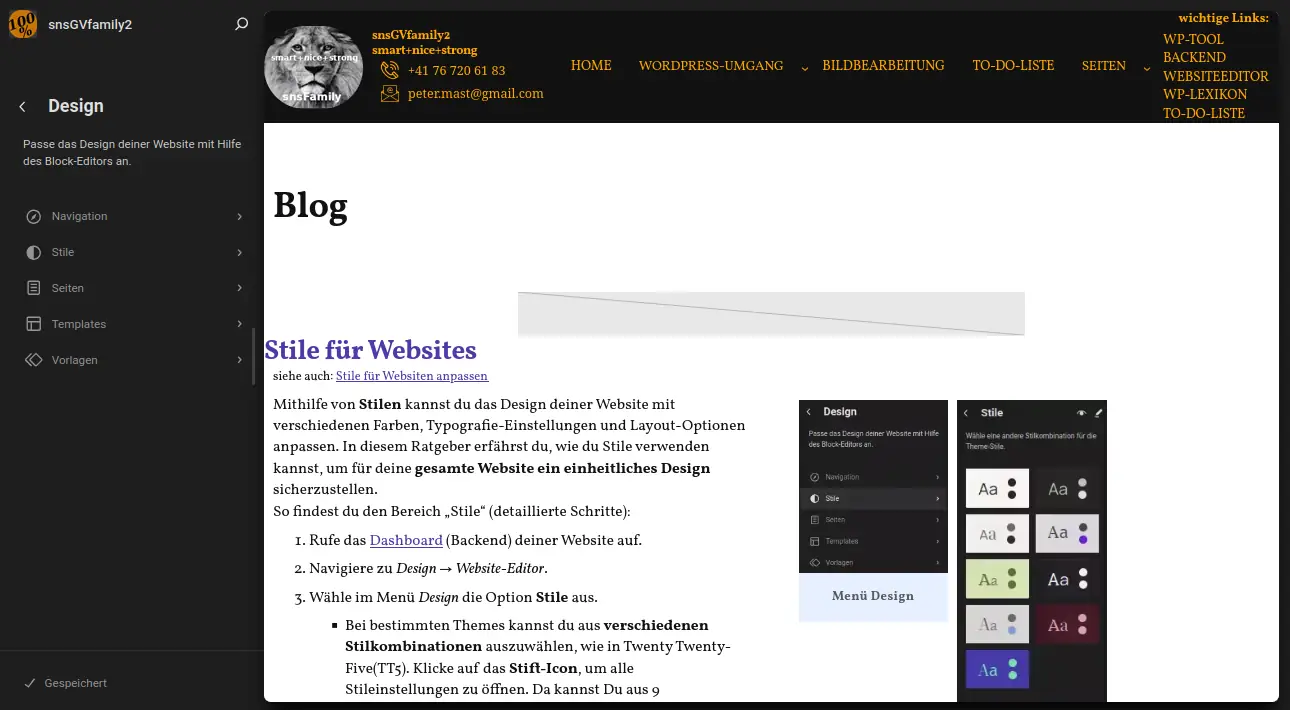
    Bild1: Website-Editor nach dessen direktem Aufruf im Browse-Modus
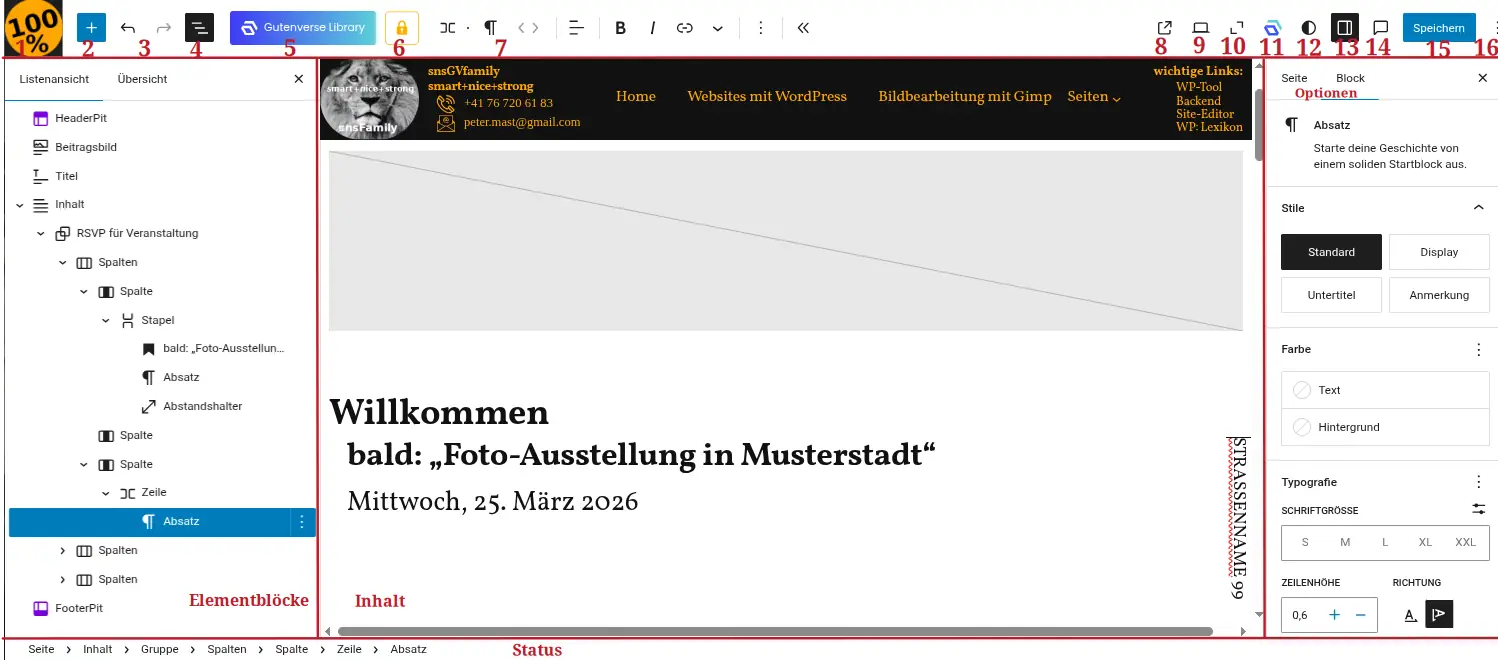
    Bild2: Site-Editor im Edit-Modus

    In WordPress sind der Site-Editor und Website-Editor dasselbe, es handelt sich um die offizielle Bezeichnung für die Funktion, die es ermöglicht, das gesamte Design und Layout einer WordPress-Website (Header, Footer, Templates) mithilfe von Blöcken zu bearbeiten, im Gegensatz zum Block-Editor, der nur für den Inhalt einzelner Beiträge oder Seiten gedacht ist. Der Name wird oft synonym verwendet, um auf das „Full Site Editing“ (FSE) mit Block-Themes hinzuweisen. 

    Die wichtigsten Begriffe um die WordPress-Editoren:

    • Block-Editor (Gutenberg): Der Standard-Editor für Inhalte (Posts & Pages), um Text, Bilder, Videos usw. einzufügen.
    • Site-Editor / Website-Editor: Der übergeordnete Editor, der Header, Footer, globale Stile, Navigation und alle Templates eines Block-Themes anpasst (zu finden unter Design > Editor).
    • Full Site Editing (FSE): Der umfassende Ansatz, der durch den Site-Editor ermöglicht wird und die komplette Website-Gestaltung ohne Code erlaubt. 

    Kurz gesagt: Der Site-Editor ist der „große“ Editor für die Website-Struktur, der Block-Editor der „kleine“ für den Inhalt. Beide nutzen das Block-System, aber in unterschiedlichen Bereichen. Die zwei Editoren verschmelzen immer mehr zu nur noch einem(Zukunft).

    Startseite

    Die Startseite ist die erste Seite einer Website. Sie erscheint nach der Eingabe des Domain-Namens im Browser und wird auch Homepage genannt.

    In WordPress dient der Titel der Website oben im Header als Link zur Startseite der Website.

    Stile

    siehe auch: Stile für Websites.

    Stile dienen zur Gestaltung von Blöcken und erzeugen im Hintergrund Gestaltungsanweisungen in der Sprache CSS.

    Im Block-Editor für Inhalte gibt es auf der Seitenleiste Einstellungen bei vielen Blöcken das Register Stile, auf dem es Optionen zur Gestaltung für den markierten Block gibt.

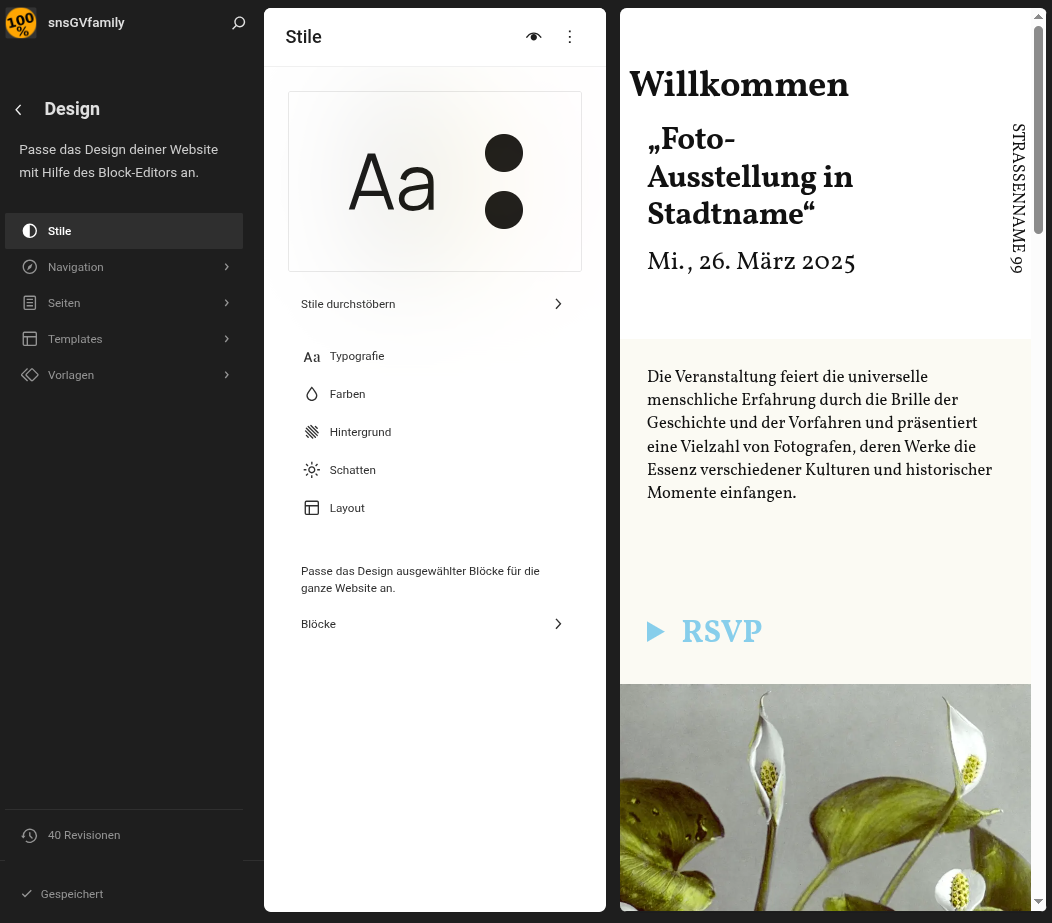
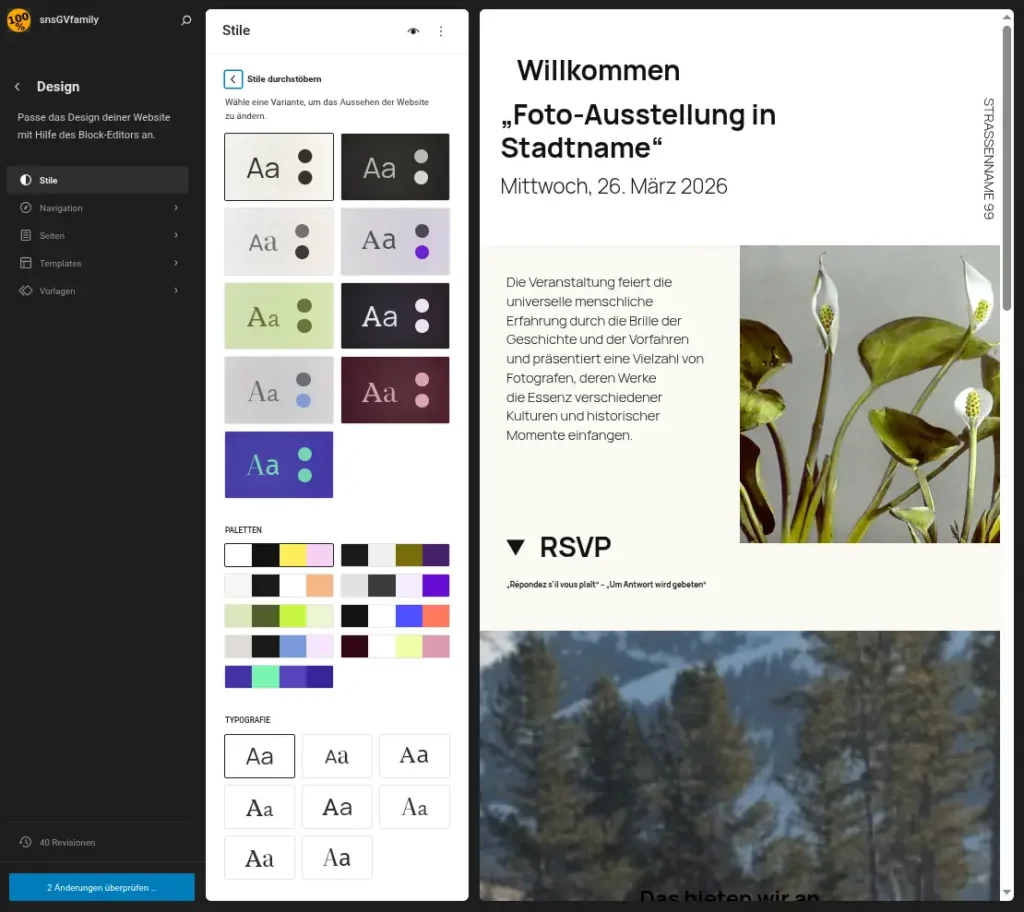
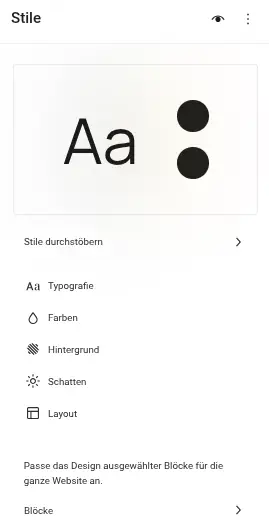
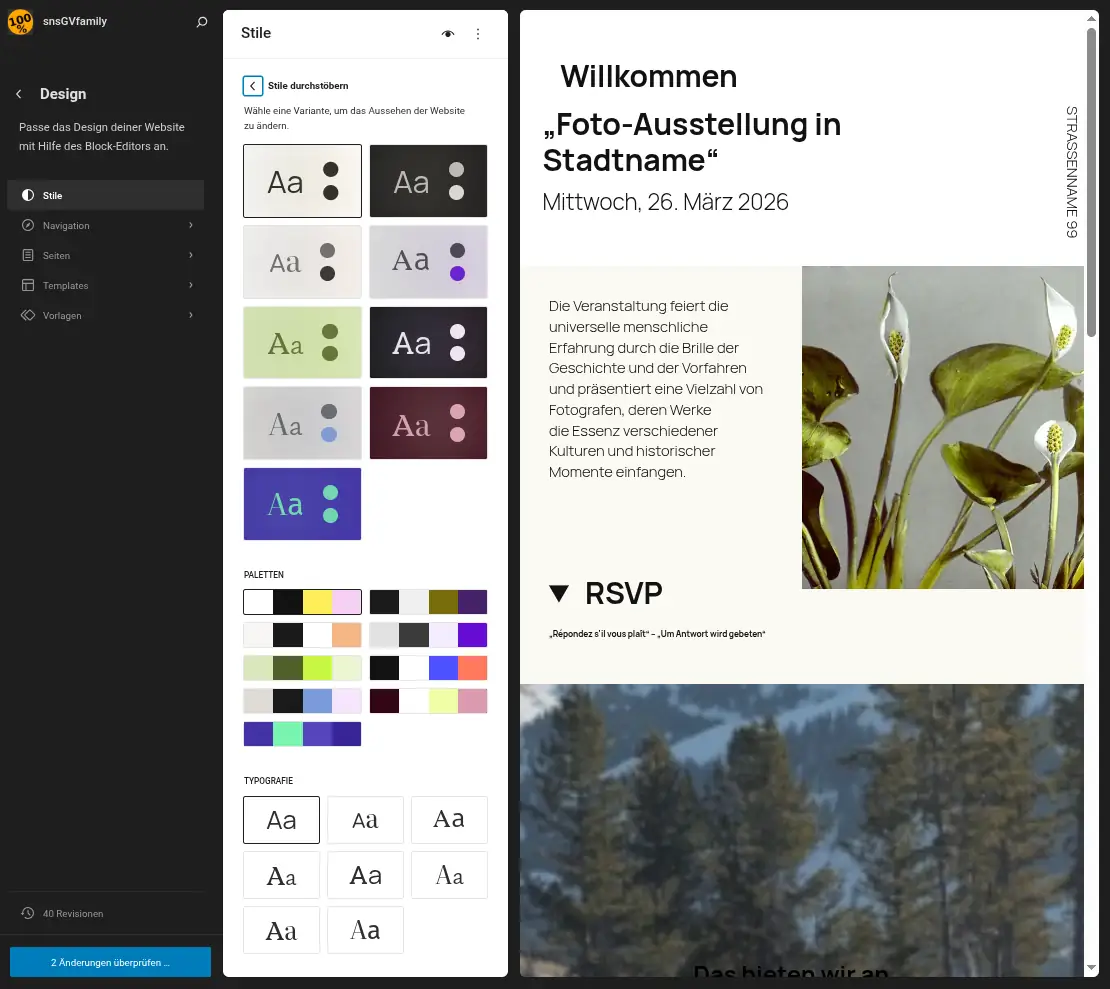
    Im Site-Editor gibt es ebenfalls einen Bereich namens Stile. Hier gelten allerdings die Anpassungen für die gesamte Website (Global). Über den Site-Editor (im Backend Design > Editor) gelangen wir nach klick auf Stile in die Stile-Gestaltungsmöglichkeiten. Da können wir durch klick auf Stile durchstöbern in aller Ruhe, solange nicht auf speichern geklickt wird, die Möglichkeiten ausprobieren.

    Als Stil wird in WordPress eine Kombination von Typography (Fonts Schriftarten), Farben (Palette), Hintergrund, Schatten und Layout(Hauptinhalt-Breite und Abstände) bezeichnet. Das Theme Twenty Twenty-Five verfügt über folgende neun Stile:

    Stile

    Palette (Farben)

    Typography

    1. Standard

    Fira Code
    Manrope

    2. Abend

    Fira Code
    Manrope

    3. Mittag

    Beiruti
    Literata(16 Var)

    4. Dämmerung

    Vollkorn(2 Var)
    Fira Code

    5. Nachmittag

    Platypi(2 Var)
    Ysabeau Office(2 Var:)

    6. Zwielicht

    Roboto Slab
    Manrope

    7. Morgen

    Literata(16 Var)
    Ysabeau Office(2 Var.)

    8. Sonnenaufgang

    Platypi(2 Var)
    Literata(16 Var)

    9. Mitternacht

    Literata
    Fira Sans(18 Var)

    Klicke im Menü Stile auf das Stift-Icon, um in die Stile-Einstellungen zu gelangen, da werden die folgenden Optionen angezeigt:

    Stilbuch

    Im Stilbuch sind die Typografie, Farbpalette, Schatten und das Layout eines Stils definiert.

    • Über das Icon mit dem Auge kannst du das Stilbuch öffnen und die Einstellungen für Typografie, Farben, Schatten und Layout ansehen.
    • Über das Icon mit dem Stift kannst du das Stilbuch bearbeiten und die Einstellungen für Typografie, Farben, Schatten und Layout ändern. Du kannst zum Beispiel die Linkfarben ändern oder allen Bildern einen Schlagschatten zuweisen.

    In diesem Tutorial zeige ich dir, wie du die Linkfarben über das Stilbuch ändern kannst: Linkfarbe ändern

    In diesem Tutorial zeige ich dir, wie du allen Bildern einen Schlagschatten zuweist.
    T

    Templates

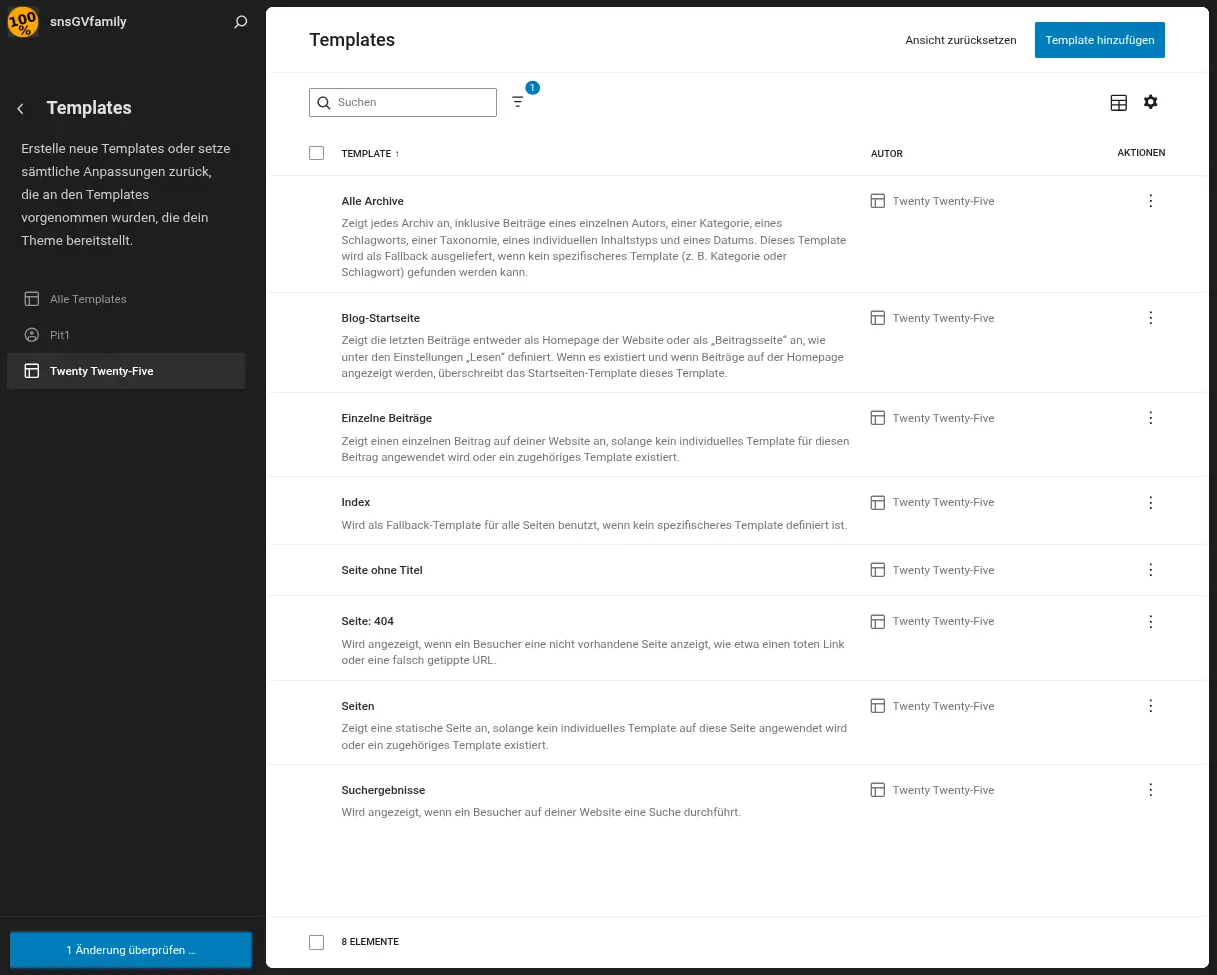
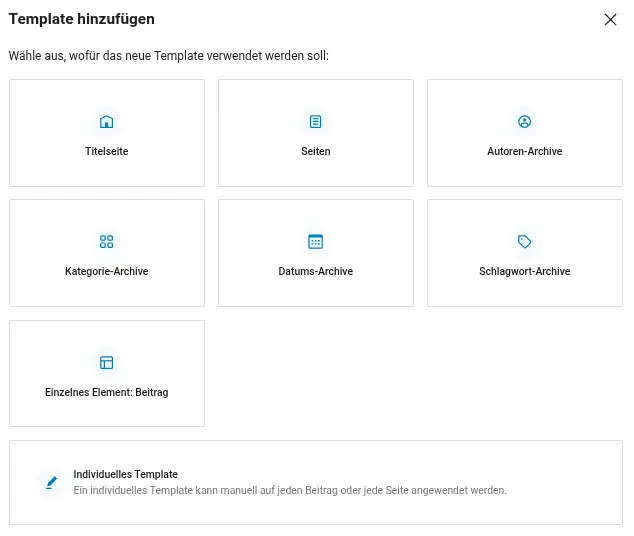
    WordPress ist ein template-basiertes CMS=Content-Management-System. Das bedeutet, dass alle WordPress-Seiten auf der Basis eines Templates erstellt werden. Templates sind also eine Art Schablone, die WordPress zur Erstellung von Webseiten nutzt. Templates können kleinere Bausteine enthalten, die Template-Teile wie z.Beisp. Header oder Footer.

    In einem Block-Themes,  im Site-Editor, können Templates ohne Programmierkenntnisse angepasst werden, da sie nur aus Blöcken bestehen.

    In einem klassischen Theme ist die Anpassung von Templates nur mit Kenntnissen in Sprachen wie HTML, CSS, JavaScript und besonders PHP möglich.
    Template-Anzeige

    Die Template-Anzeige erreichen wir über Einstellungen für den Dokumenteneintrag Template, dort wählen Sie Template anzeigen.
    So werden Block-Editor und Website-Editor einander immer ähnlicher:

    • Im Block-Editor für Beiträge und Seiten sieht man standardmäßig nur den Inhaltsbereich. Template-Vorschau macht die gesamte Seite inklusive Header und Footer sichtbar.
    • Im Site-Editor ist es genau umgekehrt. Hier ist standardmäßig die gesamte Seite zu sehen und man kann auf Wunsch nur den Inhaltsbereich einblenden.

    Vielleicht werden die beiden Editoren ja irgendwann eins.
    Template-Teil

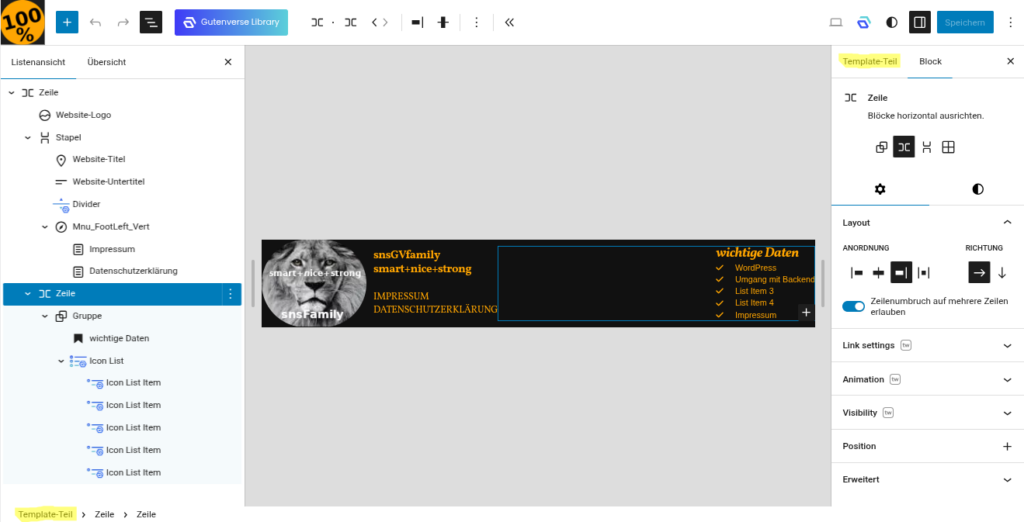
    Ein Template-Teil(engl. template part) ist ein kleiner Baustein, der in mehreren Templates eingebaut werden kann. Die bekanntesten Template-Teile sind Header und Footer.

    Template-Teile findet man im Website-Editor im Bereich Vorlagen, und zwar ganz unten (Stand WordPress 6.4).
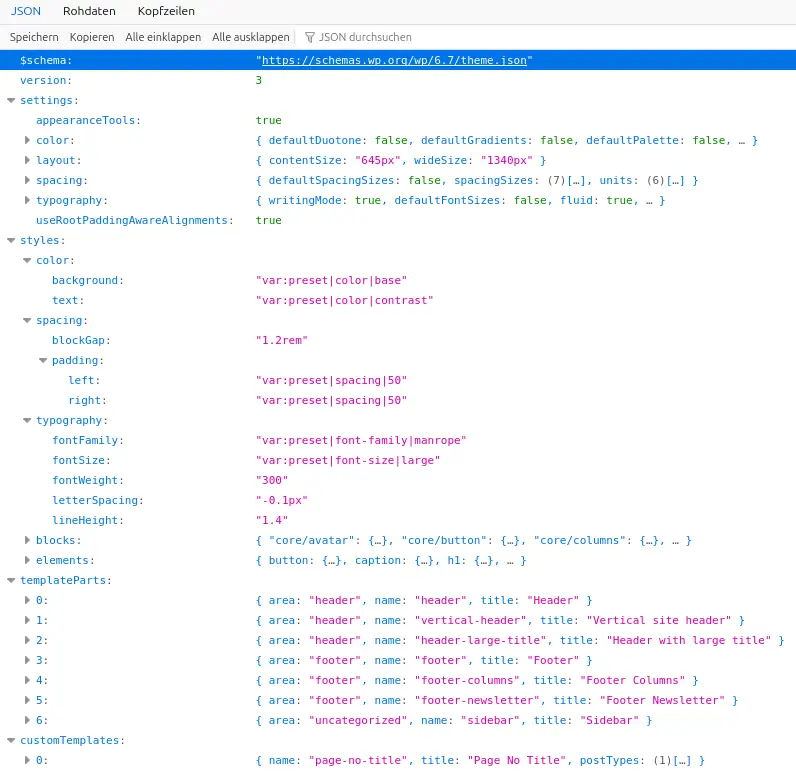
    theme.json

    Ist eine Konfigurationsdatei, mit der die globalen Einstellungen, Stile und mehr für das Design definiert sind. Die Datei funktioniert sowohl mit Block- als auch mit klassischen Themen. Viele der in theme.json definierten Einstellungen können im Site-Editor überschrieben werden, sodass manuelle Änderungen an der Datei meist nicht nötig sind.

    Mehr Infos: Introduction to theme.json (auf developer.wordpress.org)

    Die theme.jason-Struktur

    Die theme.json Datei kann in mehrere Abschnitte der obersten Ebene unterteilt werden, wie in diesem Codeausschnitt gezeigt:

    {
    "$schema": "https://schemas.wp.org/trunk/theme.json",
    "version": 3,
    "settings": {},
    "styles": {},
    "customTemplates": {},
    "templateParts": {},
    "patterns": []
    }
    Typografie Einstellungen

    Es gibt Typografie-Einstellungen für:

    • Stile – Bild-1: Ändere auf einmal das Design des gesamten Texts auf deiner Website.
    • Blöcke –Bild-2: Ändere das Textdesign bestimmter Elemente.

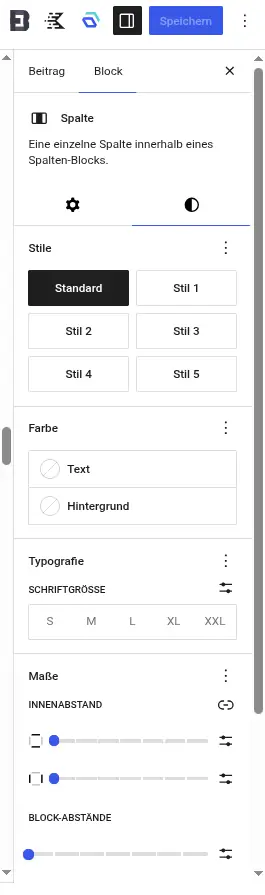
    Wenn du auf einen Block klickst, siehst du in der rechten Seitenleiste die Blockeinstellungen. Sollte die Seitenleiste nicht angezeigt werden, musst du ggf. oben rechts in der Ecke auf das Icon Einstellungen klicken, um die Einstellungen zu öffnen. Dieses Icon sieht aus wie ein Quadrat mit zwei ungleichen Spalten.

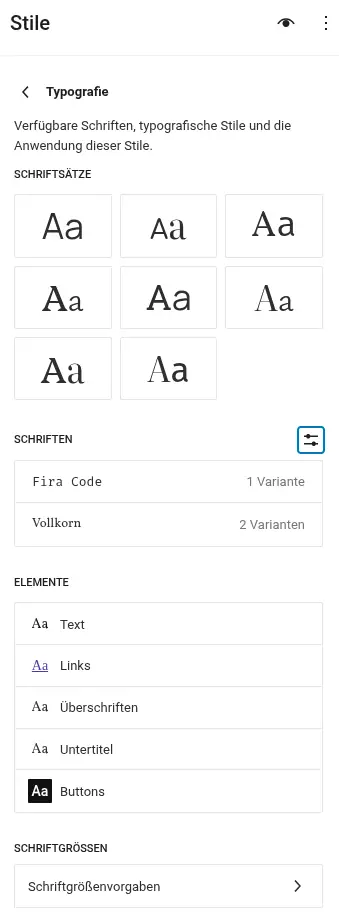
    In den Blockeinstellungen findest du wahrscheinlich direkt die Typografie-Einstellungen. In anderen Blöcken befinden sich die Typografie-Einstellungen unter dem Tab Stile. Das Bild rechts zeigt einen Block mit den Typografie-Einstellungen unter dem Tab Stile, der durch einen Klick auf das kreisförmige Icon geöffnet werden kann. Um alle Typografie-Optionen zu erhalten kann auf das Icon mit den 3 übereinander liegenden Punkte geklickt werden.

    Beachte, dass nicht jeder Block Typografie-Einstellungen enthält. Die verfügbaren Einstellungen variieren je nach Theme und Art des Blocks.
    U

    URL

    Eine URL wird als Internetadresse einer Webseite bezeichnet (Uniform Resource Locator):

    Was stellt die Zeile darURLhinterer Teil der URL
    URL eines realen Hoster (Start-Seite)https://snsfamily.de/
    URL eines realen Hoster (Beitrag)https://snsfamily.de/website-editor-create-headerwebsite-editor-create-header
    URL in einer Testumgebung (Beitrag)http://localhost:10009/website-editor-create-header/website-editor-create-header
    URL in einer Testumgebung (Beitrag und mit Anker)https://snsfamily.de/wp-lexikon-4/#lex-urlwp-lexikon-4

    Den hintere Teil der URL wird auch Slug oder Permalink genannt. Er wird von WordPress vergeben, sobald eine Seite oder ein Beitrag erstellt wird. Der Name entspricht dem Titel der Seite bzw. des Beitrags. Man kann den hinteren Teil aber auch nach eigenen Wünschen ändern.

    Der hinterste Teil in der 3-ten Zeile das #lex-url ist ein Anker, auch Sprungmarke gennannt. Einfacher Weg, um zu einem bestimmten Punkt einer Website zu springen, auch auf externe Websites. Nur Kleinschreibung, ohne Leerzeichen, keine Umlaute, Bindestrich statt Unterstrich, wird in der Erweitert-Eigenschaft ohne # eines Blockelement notiert. Auf diesen Anker(Sprungmarke), kann dann verlinkt werden mit dem #-Zeichen vorab.

    V

    Vorlage

    Vorlage

    Eine Vorlage (engl. pattern) ist in einem Block-Theme eine vorgefertigte Kombination von Blöcken, die unter einem Namen abgespeichert, in einem Dokument eingefügt und dann angepasst werden kann. Eine spezielle Form ist die synchronisierte Vorlage.

    Da der Begriff Vorlagen in vielen verschiedenen Zusammenhängen verwendet wird, nennt man eine aus Blöcken bestehenden Vorlage der Deutlichkeit halber manchmal auch Blockvorlage (engl. block pattern).

    Vorlagen im Block-Inserter

    Vorlagen findet man im Block-Inserter auf dem Register Vorlagen. Dort werden die installierten Vorlagen nach Kategorien geordnet angezeigt. Die Abbildung zeigt die Vorlagen nach einem Klick auf den Link Alle Vorlagen erkunden.

    Die Vorlagen von Twenty Twenty-Four in der Kategorie Über
    Die Vorlagen von Twenty Twenty-Four im Block-Inserter

    Es lohnt sich wirklich, die im Block-Inserter zur Verfügung stehenden Vorlagen zu erkunden und damit ein bisschen zu experimentieren, denn Vorlagen sparen viel Zeit und sind ausgesprochen nützlich.

    Quellen für Vorlagen

    Vorlagen können aus verschiedenen Quellen stammen:

    Vorlagenverzeichnis auf WordPress.org > Kategorie Beiträge
    Das Vorlagen-Verzeichnis auf WordPress.org

    Beim Stöbern im Vorlagen-Verzeichnis auf WordPress.org kann man die Vorlagen nach der Quelle filtern. Die Standardeinstellung Kuratiert zeigt nur Vorlagen vom WordPress-Team, die Option Community (siehe Abbildung) auch die von allen anderen Autoren.

    Direkt-Link zum Begriff Vorlage

    W

    Webentwicklung

    In der modernen Webentwicklung im Jahr 2025 werden Sprachen meist nach ihrem Einsatzort – dem Frontend (was der Nutzer sieht) und dem Backend (die Logik auf dem Server) – unterschieden. 

    1. Frontend-Sprachen (Client-Side)

    Das Frontend basiert auf drei Grundpfeilern, die von jedem Browser interpretiert werden können:

    • HTML (HyperText Markup Language): Die Struktur jeder Website (Texte, Bilder, Links).
    • CSS (Cascading Style Sheets): Das Design und Layout (Farben, Abstände, Animationen).
    • JavaScript (JS): Macht Webseiten interaktiv (Pop-ups, dynamisches Laden von Inhalten).
    • TypeScript: Eine Erweiterung von JavaScript, die 2025 besonders für skalierbare Projekte bevorzugt wird, da sie Fehler durch statische Typisierung minimiert. 
    2. Backend-Sprachen (Server-Side)

    Diese Sprachen verarbeiten Daten, kommunizieren mit Datenbanken und steuern die Programmlogik. 

    • JavaScript (Node.js): Ermöglicht die Nutzung von JavaScript auch auf dem Server, was die Full-Stack-Entwicklung erleichtert.
    • Python: 2025 die dominierende Sprache, getrieben durch den KI-Boom und seine einfache Syntax.
    • PHP: Trotz seines Alters weiterhin weit verbreitet (ca. 19 % Marktanteil laut Umfragen) und Basis für CMS wie WordPress.
    • Java & C#: Werden primär in großen Unternehmensumgebungen (Enterprise) für robuste Anwendungen eingesetzt.
    • Go & Rust: Gewinnen 2025 stark an Bedeutung für Hochleistungsanwendungen und Cloud-native Dienste. 
    3. Datenbank-Sprachen
    • SQL (Structured Query Language): Der Standard zur Verwaltung und Abfrage von relationalen Datenbanken.

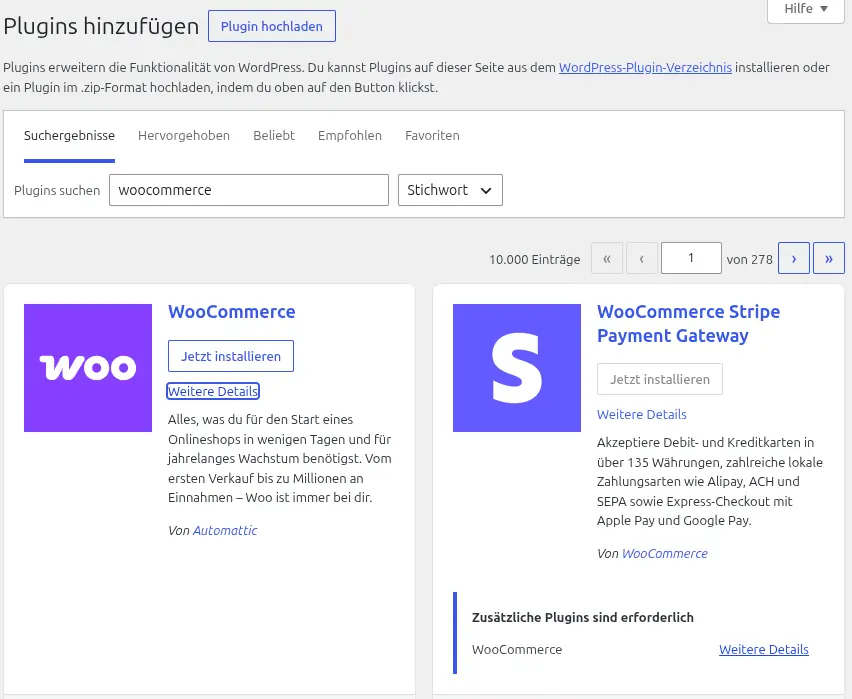
    WooCommerce

    WooCommerce ist ein kostenloses, Open-Source-Plugin für das Content-Management-System WordPress, das jede WordPress-Website in einen voll funktionsfähigen Online-Shop verwandelt. Es erweitert das CMS um alle notwendigen E-Commerce-Funktionen wie Produktverwaltung, Warenkorb, Checkout, Zahlungsabwicklung (z. B. PayPal, Kreditkarte) und Versandoptionen.

    Wichtige Merkmale:

    • Kostenlos: Die Kernsoftware ist frei verfügbar und kann direkt im WordPress-Plugin-Verzeichnis installiert werden. Es fallen keine monatlichen Plattformgebühren oder Umsatzbeteiligungen an. 
    • Flexibel: Da es auf WordPress aufbaut, können unbegrenzt viele physische und digitale Produkte verkauft werden. Die Anpassungsmöglichkeiten sind durch Themes und Erweiterungs-Plugins nahezu unbegrenzt. 
    • Datenhoheit: Im Gegensatz zu geschlossenen Systemen gehören die Shop-Daten vollständig dem Betreiber. 
    • Marktposition: WooCommerce ist eines der weltweit beliebtesten E-Commerce-Systeme und wird von Millionen von Shops genutzt. 

    Für den Betrieb sind zusätzlich eine DomainWebhosting und ein SSL-Zertifikat erforderlich.  Für spezifische Anforderungen (wie deutsche Rechtssicherheit oder erweiterte Zahlungsmethoden) können weitere kostenpflichtige Plugins genutzt werden.
    WP-Admin

    WP-Admin ist eine alternative Bezeichnung für das Backend.

    Der Name leitet sich ab vom Ordner /wp-admin/, der auf dem Webspace die Dateien für das Backend enthält.

    X

    X-Header a

    Der

    X-Header b

    Der

    Y

    Y-Header a

    Der

    Y-Header b

    Der

    Z

    Z-Header a

    Der

    Z-Header b

    Der

  • WordPress Lexikon

    M

    Multibuttons

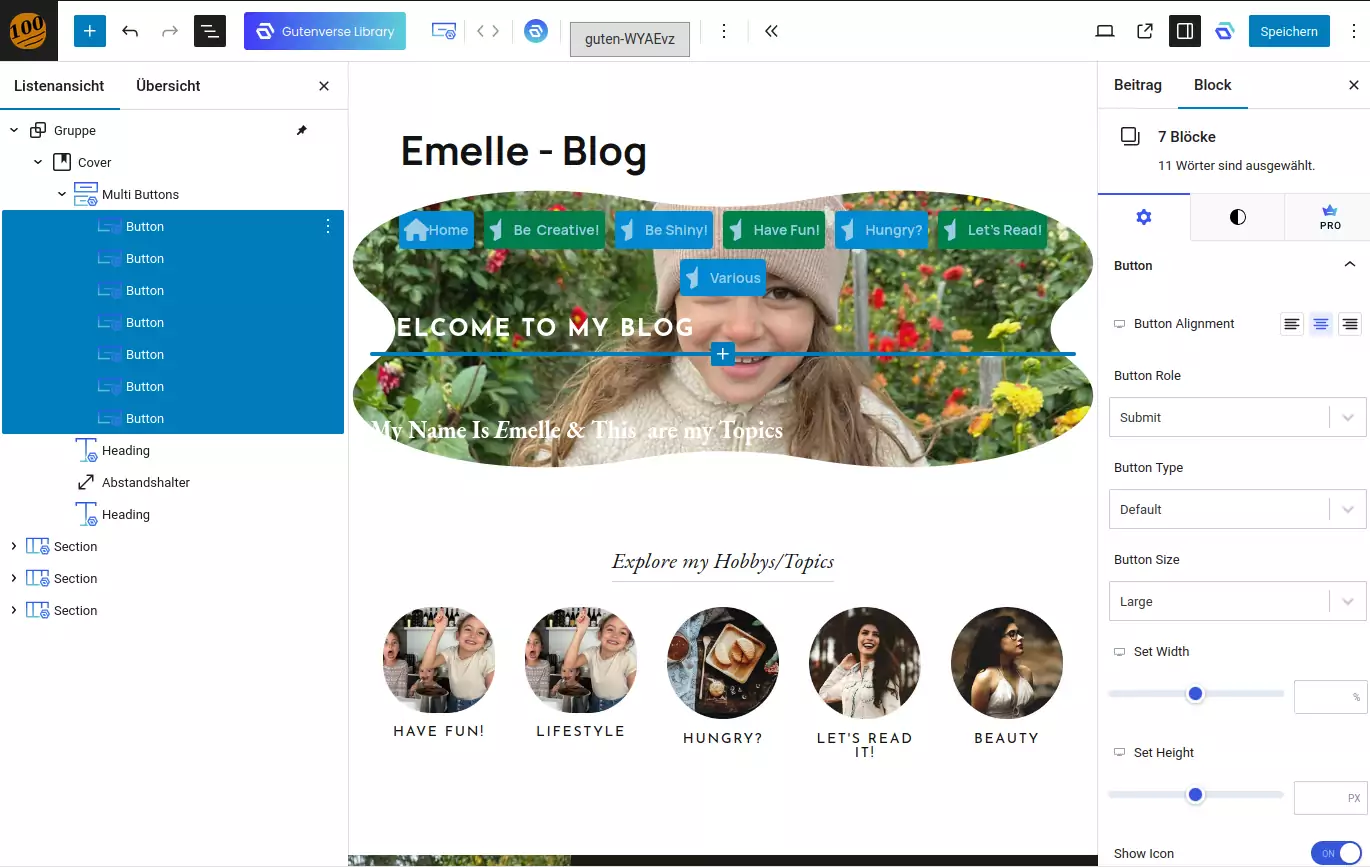
    Es gibt mehrere Multibuttons. Eine gute Wahl ist der Buttons-Block von Kadence. Im Bild ist der MultiButtons von Gutenverse zu sehen. Die bessere Variante ist jedoch der Buttons-Block von Kadence.

    Die Buttons werden als Link verwendet und verweisen von einem Text zum nächsten. Die Qualität eines Links bestimmt das SEO-Ranking bei Google(Search-Engine-Optimization). Es gibt verschiedene Arten von Links:
    -Backlink: führt von einer Website zu einer anderen Website.
    -interner Link: verweist auf eine Unterseite innerhalb einer Websiste
    -externer Link: verweist auf eine Unterseite einer anderen Website

    Gute Links erkennen

    Gute Links stehen meist im Content-Bereich selbst. Sie sind farblich erkennbar und zudem meist noch unterstrichen. Sie werden auf Ankertexte gesetzt, die gut verständlich sind und dem Leser bereits einen ersten Eindruck verschaffen, was diesen bei einem Klick auf den Link erwartet. Ferner stehen sie in einem Bezug zum Inhalt des Texts. Idealerweise werden vor allem solche Beiträge mit Links befüllt, die über einen hohen Traffic verfügen. Wichtig ist es darauf zu achten, dass die gesetzten Links untereinander nicht in Konkurrenz stehen.

    Home be creativ
    Home be creative be shiny have fun

    N

    Navigation

    Eine Navigation besteht in einem Block-Theme immer aus zwei Teilen:

    -einem Navigationsmenü mit Links(Menü)

    -einem Navigationsblock dem das Menü zugewiesen ist

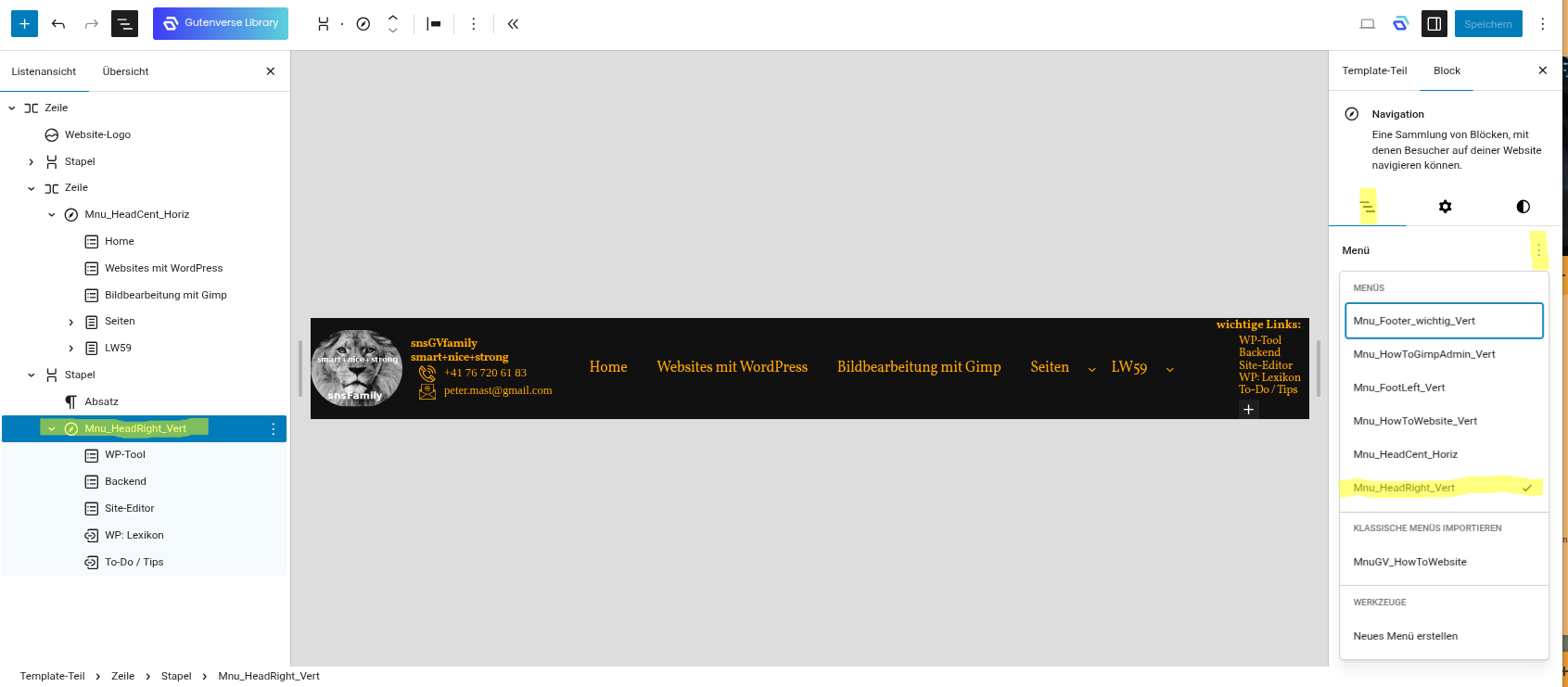
    Der Navigationsblock kann in einem Block-Theme an einer beliebigen Stelle eingefügt werden (horizontal oder vertikal). Wenn irgendwo ein Navigationsblock eingefügt, wird diesem Block automatisch ein Menü zugewiesen (das erste im Alphabet). Natürlich kann man ein anderes Menü zuweisen, oder ein neues erstellen. In den Block-Eigenschaften (Zahnrad-Symbol) kann die Richtung für die Links, horizontal oder vertikal, gewählt werden.

    Eine weitere Navigations-Möglichkeit ist eine Linkmarkierung. Hiermit kann ein Text/Bild/etc. markiert und mit einen Link verknüpfen werden. Fährt man mit der Maus über diese Markierung wird ein Handsymbol für einen Link-Hinweis angezeigt, mit einem klick springt man zu diesem Link. Mit dieser Methode können die Links vielfältiger gestaltet werden. Zum Beisp. auf einem Icon oder Bild. Diese Methode wenden wir im Footer an.

    Es gibt folgende Link-Arten:
    -Backlink: führt von einer Website zu einer anderen Website.
    -interner Link: verweist auf eine Unterseite innerhalb einer Websiste
    -externer Link: verweist auf eine Unterseite einer anderen Website
    -Anker: auch Sprungmarke gennannt. Einfacher Weg, um zu einem bestimmten Punkt einer Website zu springen, auch auf externe Websites. Kleinschreibung und ohne Leerzeichen in der Erweitert-Eigenschaft eines Blockelement. Auf diesen Anker, kann dann verlinkt werden mit dem #-Zeichen vorab.

    Im Bild unten sehen wir den Tempate-Teil Header mit Navigationsblock und zugewiesenem Menü

    O

    Optionen

    Site-Editor/Block-Editor Optionen

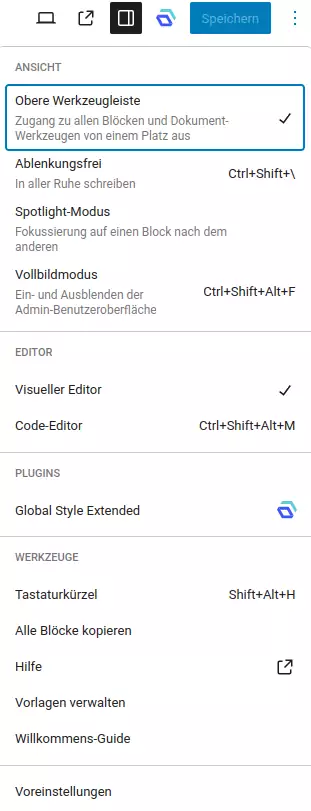
    Um in die Optionen des WordPress-Editors zu gelangen muss auf die 3 übereinander liegenden Punkte, Icon ganz rechts, der Menüleiste geklickt werden:

    Optionsmöglichkeiten:

    Ansicht:

    Die wichtigsten Block-Optionen werden in der Menüleiste in der Mitte als Befehlsleiste angezeigt.

    Ctrl+Shift+Enter

    Ctrl+Shift+\

    Zeig nur noch den mutierbaren Inhalt an. Die Menüzeile kann wieder eingeblendet werden, indem man die Maus an die Stelle platziert wo das Menü ist und hat so die Möglichkeit die Menüzeile wieder an zu zeigen.

    Ctrl+Shift+\

    Fokussierung auf einen Block nach dem anderen

    Ctrl+Shift+Alt+F

    Ein- und Ausblenden der Admin-Benutzeroberfläche.

    Editor:

    Ctrl+Shift+Alt+M

    Plugins:

    Ctrl+Shift+Alt+M

    Werkzeuge:

    Ctrl+Shift+\

    Ctrl+Shift+Alt+M

    Ctrl+Shift+Alt+M

    Ctrl+Shift+Alt+M


    Ctrl+Shift+Alt+M

    P

    PDF

    siehe auch: https://de.wordpress.org/pdf/

    Hier sind schöne und funktionale HTML-Vorlagen sowie Design-Tipps speziell für das Calculated Fields Form (CFF) PDF Generator Add-on. Da das Add-on HTML zur Generierung der PDFs verwendet, liegt der Schlüssel zu einem schönen Design in der Kombination aus sauberem HTML und eingebettetem CSS.

    Grundstruktur einer guten Rechnung

    Diese Vorlage eignet sich hervorragend für Quittungen, Rechnungen oder Bestellbestätigungen. Sie nutzt ein zweispaltiges Layout für den Kopfbereich und eine klare Tabelle für die Positionsliste.

    <!DOCTYPE html>
    <html lang="de">
    <head>
        <meta charset="UTF-8">
        <style>
            /* Basis-Styling für das PDF */
            body {
                font-family: 'Helvetica', 'Arial', sans-serif;
                font-size: 12px;
                color: #333;
                line-height: 1.5;
            }
            
            /* Kopfzeilen-Design */
            .header {
                width: 100%;
                margin-bottom: 20px;
                border-bottom: 2px solid #0056b3;
                padding-bottom: 10px;
            }
            
            .company-info {
                float: left;
                width: 50%;
            }
            
            .invoice-info {
                float: right;
                width: 40%;
                text-align: right;
                background-color: #f4f4f4;
                padding: 10px;
                border-radius: 5px;
            }
    
            /* Tabellen-Design */
            table {
                width: 100%;
                border-collapse: collapse;
                margin-top: 20px;
            }
    
            th {
                background-color: #0056b3;
                color: #ffffff;
                padding: 8px;
                text-align: left;
                font-weight: bold;
            }
    
            td {
                border-bottom: 1px solid #ddd;
                padding: 8px;
            }
    
            /* Gesamtbetrag hervorheben */
            .total-row td {
                font-weight: bold;
                font-size: 14px;
                background-color: #eef2f5;
            }
    
            /* Fußzeile */
            .footer {
                margin-top: 40px;
                text-align: center;
                font-size: 10px;
                color: #777;
                border-top: 1px solid #ccc;
                padding-top: 10px;
            }
            
            /* Hilfsklassen */
            .clearfix::after {
                content: "";
                clear: both;
                display: table;
            }
        </style>
    </head>
    <body>
    
        <!-- Kopfbereich -->
        <div class="header clearfix">
            <div class="company-info">
                <h2 style="margin:0; color:#0056b3;">Ihr Firmenname</h2>
                <p>
                    Musterstraße 1<br>
                    12345 Musterstadt<br>
                    USt-IdNr.: DE123456789
                </p>
            </div>
            <div class="invoice-info">
                <strong>Rechnung Nr.:</strong> <%itemnumber%><br>
                <strong>Datum:</strong> <%submissiondate_ddmmyyyy%><br>
                <strong>Kunde:</strong><br>
                <%fieldname_kundenname_value%><br>
                <%fieldname_kundenadresse_value%>
            </div>
        </div>
    
        <!-- Positionsliste -->
        <table>
            <thead>
                <tr>
                    <th width="50%">Beschreibung</th>
                    <th width="15%">Menge</th>
                    <th width="15%">Einzelpreis</th>
                    <th width="20%">Gesamt</th>
                </tr>
            </thead>
            <tbody>
                <!-- Beispiel für eine dynamische Zeile -->
                <tr>
                    <td><%fieldname_beschreibung_value%></td>
                    <td><%fieldname_menge_value%></td>
                    <td><%fieldname_einzelpreis_value%> €</td>
                    <td><%fieldname_gesamtpreis_value%> €</td>
                </tr>
                <!-- Weitere Zeilen können hier hinzugefügt werden, falls das Formular wiederholende Gruppen unterstützt -->
            </tbody>
            <tfoot>
                <tr class="total-row">
                    <td colspan="3" style="text-align:right;">Endsumme:</td>
                    <td><%fieldname_endsumme_value%> €</td>
                </tr>
            </tfoot>
        </table>
    
        <!-- Fußzeile -->
        <div class="footer">
            Vielen Dank für Ihren Auftrag! Fragen? Kontaktieren Sie uns unter info@ihrefirma.de
        </div>
    
    </body>
    </html>   

    Wichtige Hinweise zur Implementierung

    1. Feld-Tags ersetzen: Ersetzen Sie die Platzhalter wie <%fieldname_kundenname_value%> durch die tatsächlichen Tags Ihrer Formularfelder. Diese finden Sie im CFF-Editor unter „Special Tags“.
    2. HTML-Qualität: Der HTML-Code im CFF PDF-Generator muss wohlgeformt sein.  Alle Tags müssen geschlossen werden (z.B. <br /> statt <br>), da der Generator sonst das PDF möglicherweise nicht erstellt.
    3. CSS im Head: Das CSS muss zwingend im <head>-Bereich innerhalb von <style>-Tags definiert werden. Externe CSS-Dateien werden vom PDF-Generator in der Regel nicht geladen.

    Design-Tipps für spezielle Anforderungen

    1. Mehrsprachige Zeichen und Sonderzeichen

    Wenn Sie Umlaute oder spezielle Symbole verwenden möchten, stellen Sie sicher, dass <meta charset="UTF-8"> im Head-Bereich steht. Für nicht-lateinische Schriftzeichen (z.B. Kyrillisch oder Asiatisch) müssen spezifische Fonts im CSS eingebunden werden, da der Standard-Font diese oft nicht abdeckt. 

    2. Seitenumbrüche steuern

    Bei längeren Formularen (z.B. Listen mit vielen Positionen) können Sie erzwungene Seitenumbrüche einfügen, um Tabellen nicht zu zerschneiden:

    <p style="page-break-before: always;">Neuer Abschnitt auf nächster Seite</p>

    Dies ist nützlich, um z.B. die Zahlungsbedingungen immer auf eine neue Seite zu setzen.

    3. Kopf- und Fußzeilen auf jeder Seite

    Um sicherzustellen, dass Ihr Firmenlogo oder die Seitenzahl auf jeder Seite des PDFs erscheint, nutzen Sie position: fixed im CSS:

    @page { margin: 100px 50px; }
    #header {
        position: fixed;
        top: -80px;
        left: 0;
        right: 0;
        height: 60px;
        text-align: center;
    }
    #footer {
        position: fixed;
        bottom: -80px;
        left: 0;
        right: 0;
        height: 60px;
        text-align: center;
    }

    Fügen Sie dann <div id="header">Ihr Logo</div> und <div id="footer">Seite <span class="page"></span></div> in den Body ein.

    PHP

    siehe auch: Wikipedia-Artikel zu PHP

    PHP ist eine serverseitige Programmiersprache zur Erstellung von Webanwendungen wie z. B. WordPress, die im World Wide Web von einem Webserver ausgeführt werden.

    Serverseitig bedeutet, dass PHP-Befehle auf dem Webserver ausgeführt werden. Im Quelltext der Webseiten im Browser ist kein PHP mehr vorhanden. Dort gibt es nur HTMLCSS und JavaScript.

    Plugins

    siehe auch: https://de.wordpress.org/plugins/

    Plugins erweitern WordPress-Websites mit zusätzlichen Funktionen:

    • Das Plugin WooCommerce erweitert eine Website um einem Shop.
    • Die Plugins RankMath und Yoast unterstützen die SEO.
    • Die Gutenverse Plugins Gutenverse (ca. 50 zusätzliche Blöcke für den Block-Editor) und Gutenverse Form (mit Form Builder). Diese Plugins erweitern den Block-Editor und ermöglichen ein einfaches gestalten von Formularen.

    Plugins-Verwaltung über das Backend via Menüleiste mit klick auf Plugins -> Plugin hinzufügen.

    Bild: Plugin hinzufügen

    Q

    Template-Anzeige

    Die Template-Anzeige erreichen wir über Einstellungen für den Dokumenteneintrag Template, dort wählen Sie Template anzeigen.
    So werden Block-Editor und Website-Editor einander immer ähnlicher:

    R

    R1

    easfdsasdse.

  • WordPress Lexikon

    G

    G

    hhpiu.

    H

    Header

    Eine Webseite besteht meistens aus einem Header, Inhalt und Footer, wobei der Inhalt zwichen Header und Footer eingeklemmt ist. Als Header wird der Kopf, also der obere Bereich einer Website bezeichnet. Alles, was du im Header platzierst (z. B. Logo, Kontakt, Navigation) erscheint auf jeder einzelnen Seite. Das Gegenstück zum Header ist der Footer, der untere Bereich einer Website. Bei Header+ Footer wird häufig ein schwarzer Hintergrund gewählt (quasi Standard). Zwischen Header und Footer ist der Inhalt (content) eingeklemmt.
    Tutorial: WordPress-Header bearbeiten.

    html

    HTML ist neben CSS und JavaScript eine von 3 Sprachen im Quelltext von Webseiten.

    Die Buchstaben HT-M-L stehen für HyperText Markup Language:

    • Hypertext ist ganz normaler Text, der Hyperlinks enthält.
    • Markup steht für Auszeichnung oder Markierung. Gemeint sind die in spitzen Klammern stehenden Tags (tähgs gesprochen), die typisch für HTML sind:
      <p>Dieser Text ist ein Absatz.</p>
    • Das L steht für Language. HTML ist eine Sprache, und dementsprechend gibt es Vokabeln und Grammatikregeln zu deren Einsatz.

    HTML ist das Fundament einer jeden Webseite. In WordPress müssen Sie das HTML nicht selbst schreiben, da es vom Theme im Hintergrund automatisch erzeugt wird.

    Auch wenn Sie es nicht selbst schreiben müssen, sind HTML-Grundkenntnisse bei der Arbeit mit WordPress sehr hilfreich. Infos dazu gibt’s auf html-und-css.de.

    I

    Innenabstand

    Innenabstand (engl. padding) siehe Box-Modell.

    J

    JavaScript

    JavaScript ist neben HTML und CSS eine der drei Sprachen im Quelltext von Webseiten.

    JavaScript ist eine Programmiersprache, mit der man das Verhalten der Webseite steuern und so zum Beispiel deren Bedienung erleichtern kann. Einfache Webseiten kommen fast ohne JavaScript aus, in interaktiven Webapplikationen spielt es hingegen eine Hauptrolle.

    Gute Links erkennen

    Gute Links stehen meist im Content-Bereich selbst. Sie sind farblich erkennbar und zudem meist noch unterstrichen. Sie werden auf Ankertexte gesetzt, die gut verständlich sind und dem Leser bereits einen ersten Eindruck verschaffen, was diesen bei einem Klick auf den Link erwartet. Ferner stehen sie in einem Bezug zum Inhalt des Texts. Idealerweise werden vor allem solche Beiträge mit Links befüllt, die über einen hohen Traffic verfügen. Wichtig ist es darauf zu achten, dass die gesetzten Links untereinander nicht in Konkurrenz stehen.

    K

    Keyword

    Als Keywords werden wichtige Begriffe oder Phrasen bezeichnet. Die Aufgabe von Keywords besteht darin, den Inhalt einer Website (oderWebseite) zusammenzufassen und die Benutzer einer Suchmaschine dorthin weiterzuleiten. Beispiel: Die Begriffe Klang, Entspannung und Wellness sind geeignete Keywords für eine Website zum Thema Klangmassage. Das Platzieren von Keywords in Überschriften, Texten und URLs ist Teil der Suchmaschinenoptimierung (SEO).

    klassische Themes

    Ein klassisches Theme wird mit dem Customizer angepasst. Es ist der Vorgänger der heutigen, modernen Block-Themes die den Website-Editor zum anpassen verwenden.

    Templates von klassischen Themes bestehen aus HTMLCSSJavaScript und vor allem aus PHP. Klassische Themes sind AstraGeneratePress oder Kadence, und auch nicht im Theme-Verzeichnis gelistete Themes wie Divi oder Avada sind klassische Themes.

    Klassisch vs. Block-Themes:

    • Klassisch: Steuerung des Designs über Customizer und Page Builder Plugins.
    • Block (FSE): Nutzen den Site-Editor für vollständige Designkontrolle, auch für Header, Footer und Templates, direkt in WordPress.

    Wann klassische Themes verwendet werden:

    • Wenn Sie bereits eine Website mit einem klassischen Theme betreiben und zufrieden sind.
    • Wenn Sie spezifische Funktionen eines Page Builders wie Elementor oder Divi benötigen.
    • Für Projekte, die Flexibilität durch diese beliebten Themes suchen

    L

    Login

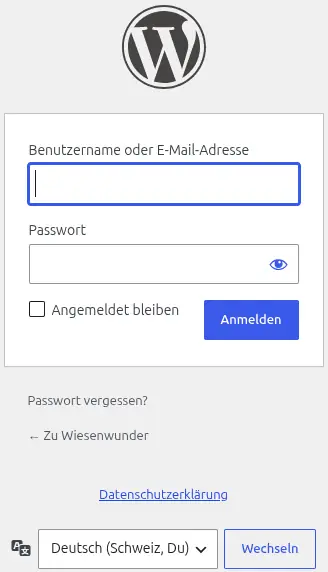
    Das Login ist die Anmeldeseite für das Backend. Man kann es mit der folgenden Adresse aufrufen:

    • domain/wp-login.php

    Fast immer funktionieren auch Kürzel wie /login /admin oder /wp-admin.

  • WordPress Lexikon

    A

    Abfrage-Loop

    Block aus Kategorie Theme

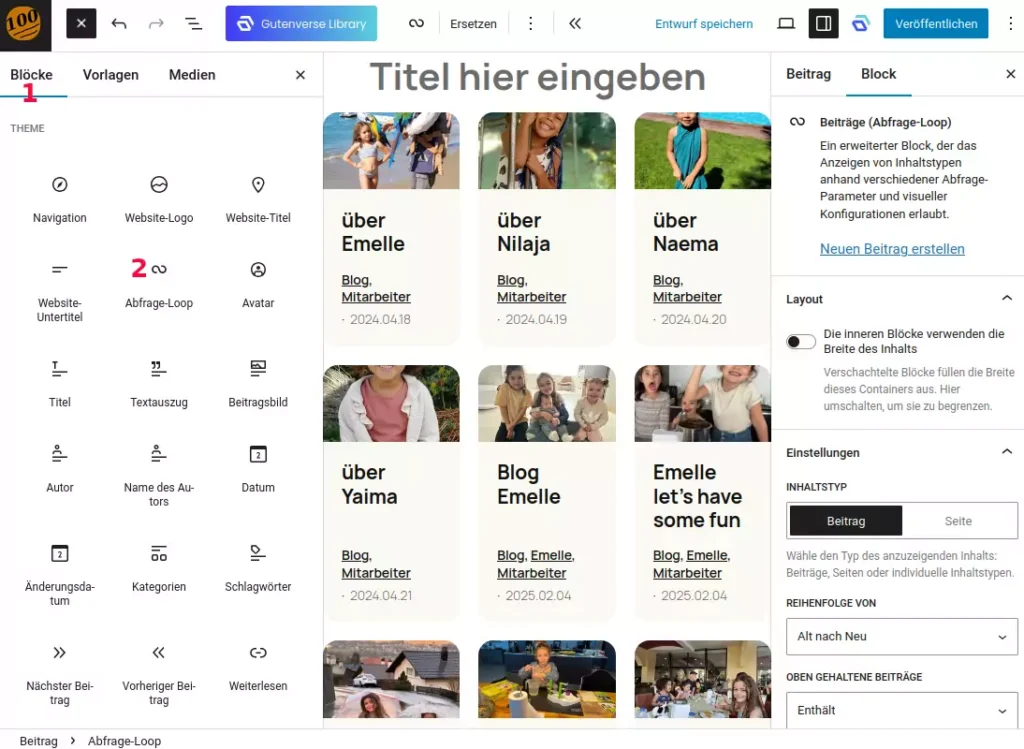
    Ein Abfrage-Loop(2) ist ein erweiterter Block, der das Anzeigen von Inhaltstypen anhand verschiedener Abfrage-Parameter und visueller Konfigurationen erlaubt, also eine Abfrage-Schleife/Loop. Eine solche Abfrage ist typisch für einen Blog. Dies kann sowohl für Beiträge, als auch für Seiten verwendet werden. Filtern nach:

    • Taxomien: Kategorie + Schlagwörter
    • Autoren
    • Stichwort
    • Formate: Audio, Bild, Chat, Galerie

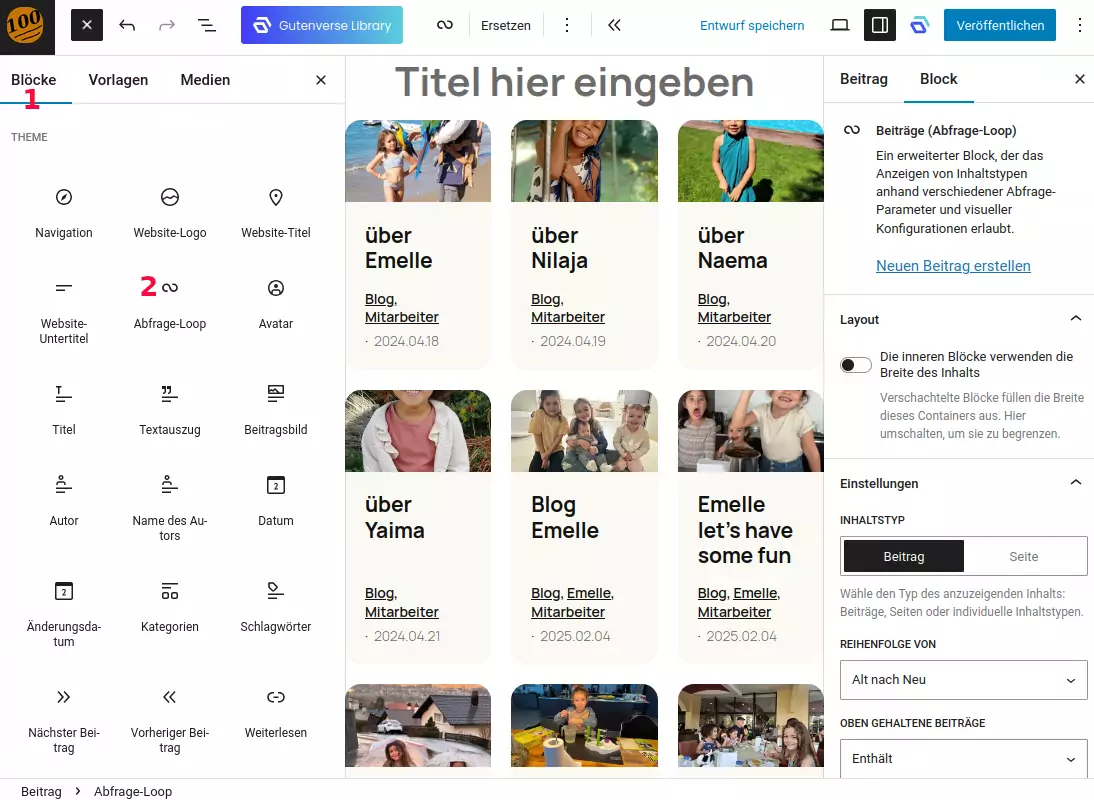
    Auf diesem Bild ist der Site-Editor mit dem Block-Inserter zu sehen. Sie sehen Blöcke der Kategorie Theme, hier der Abfrage-Loop (2)(Filter/Selektion).

    Absatz

    Block aus Kategorie Text

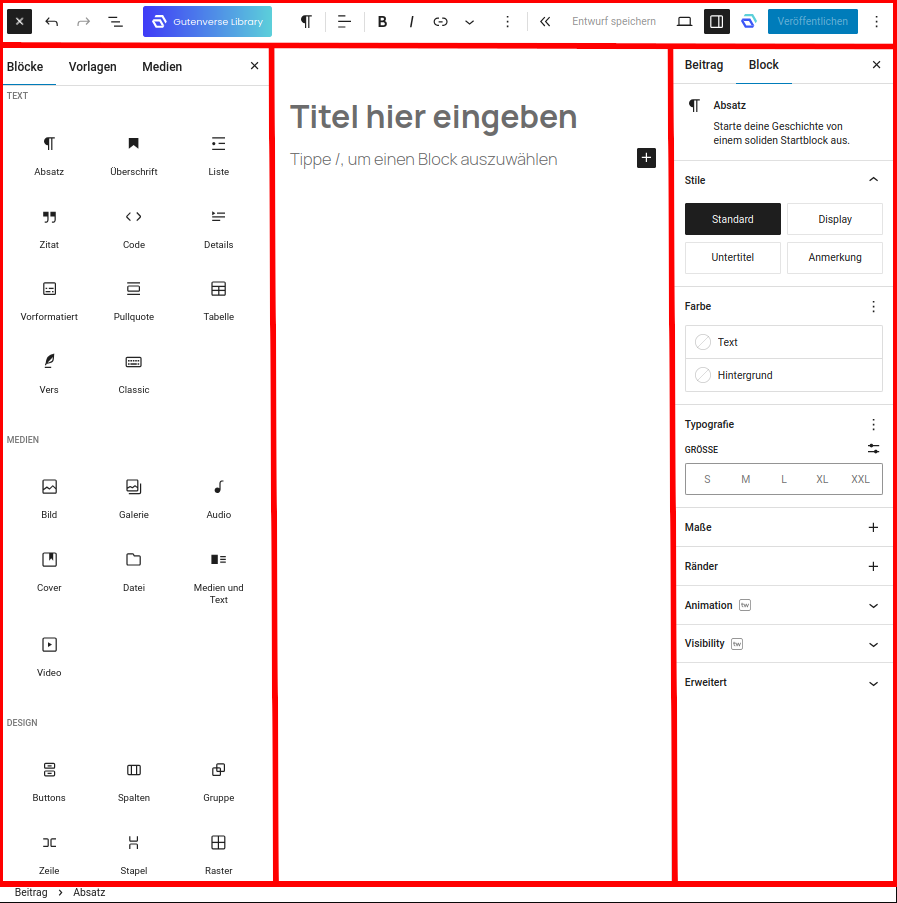
    In WordPress ist ein Absatz normaler Text. Klickst du im Inhaltsbereich irgendwohin, wo kein Block ist, wird automatisch ein Absatz-Block(1)(Default-Block) erstellt.

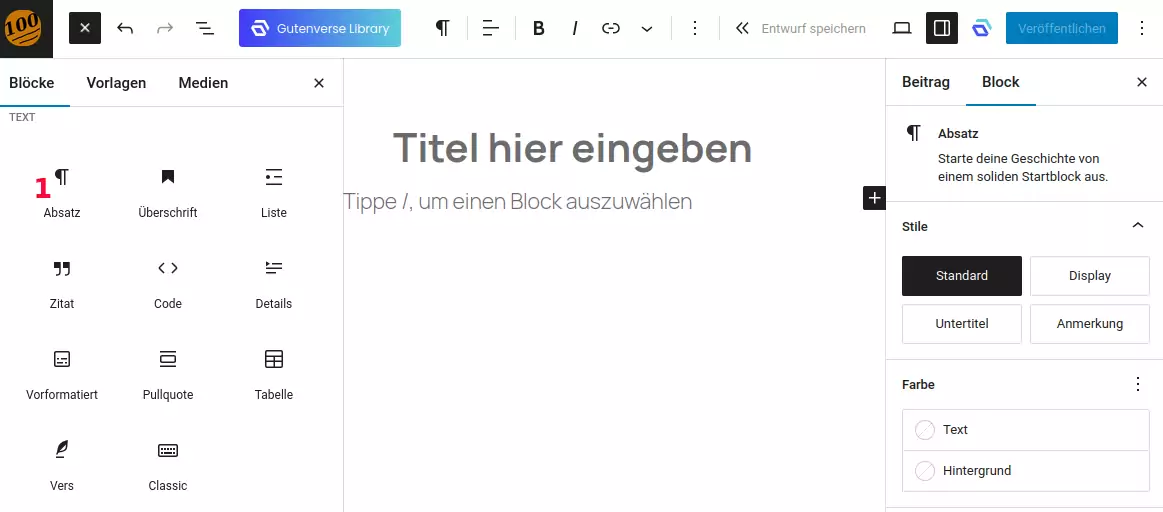
    Auf diesem Bild ist der Site-Editor mit dem Block-Inserter (Blöcke, Vorlagen, Medien) mit allen Blöcke der Kategorie Text, hier der Standard-Textblock Absatz(1), zu sehen.

    Akkordeon

    Block aus Kategorie Text oder Design oder Gutenverse-Element

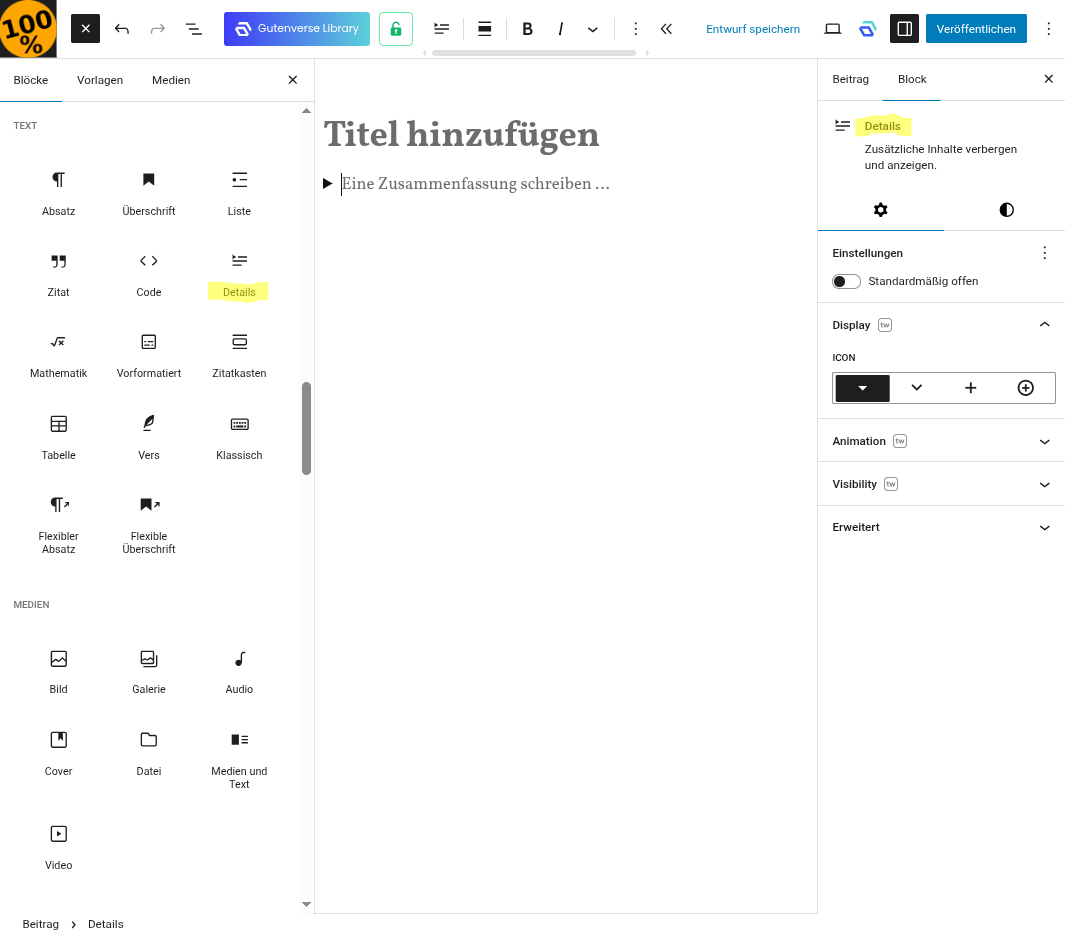
    Diese ein- und ausklappbaren Elemente nennt man im Webjargon Akkordeon. In WordPress gibt es 3 Akkordeon-Blöcke:

    • den Akkordeon-Block
    • den Details-Block
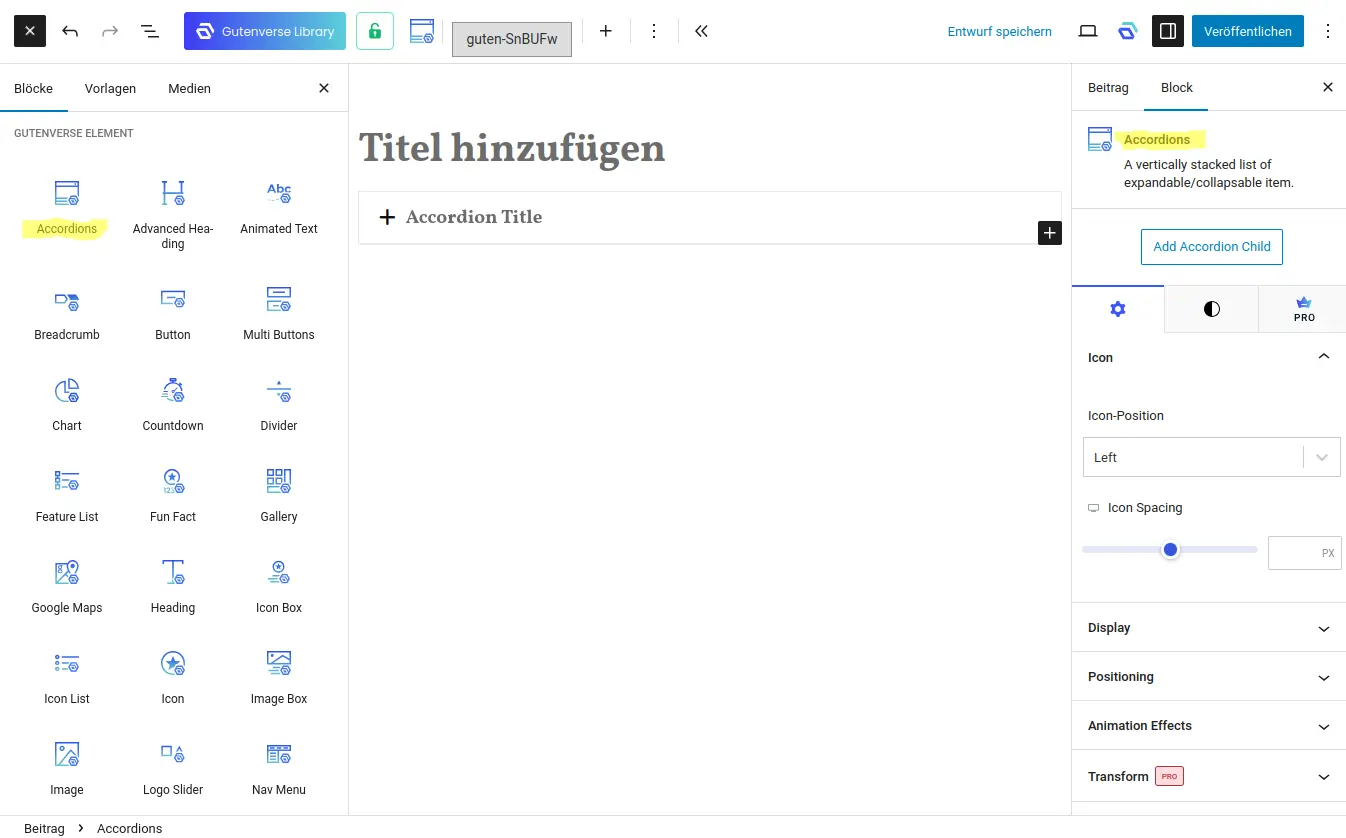
    • den Accordions-Block von Gutenverse. Dieser Block hat die flexibelsten Einstell-Möglichkeiten, vorallem ist das Icon, für das auf- und zuklappen wählbar.

    Die Inhalte für die Einträge werden standardmässig ausgeblendet, sind im Quelltext aber trotzdem vorhanden, sodass sie über eine Suchmaschine gefunden werden. Akkordeons sind also für die SEO-Optimierung (Suchmaschinen) völlig in Ordnung.

    die 3 Akkordeon Varianten live in WordPress:

    Absatz zu Akkordeon 1

    Absatz zu Akkordeon 2

    Details-Block 1(Kategorie Text)

    Absatz 1 zu Detailsblock 1.

    Absatz 2 zu Detailsblock 1.

    Details-Block 2(Kategorie Text)

    Absatz zu Detailsblock 2.

    • Icon ist wählbar (links 0der rechts)
    • Titel-Farbe + Titel-Hintergrund wählbar
    • Icon ist wählbar (links 0der rechts)
    • Farbe ist wählbar

    B

    Backend

    Original-Dokumentation

    WordPress besteht immer aus einem Backend und einem Frontend:

    • Backend ist der Verwaltungsbereich zur Pflege der Inhalte und der Website und wird oft auch als WP-Admin oder Dashboard bezeichnet.
    • Frontend ist die ganz normale Website, die Besuchende in ihrem Browser sehen.

    Damit Unbefugte keinen Zutritt zum Backend haben, muss man sich mit Benutzernamen und Passwort anmelden. Diese Anmeldung wird auch Login genannt. Nach erfolgreicher Anmeldung sieht man dann das Backend.

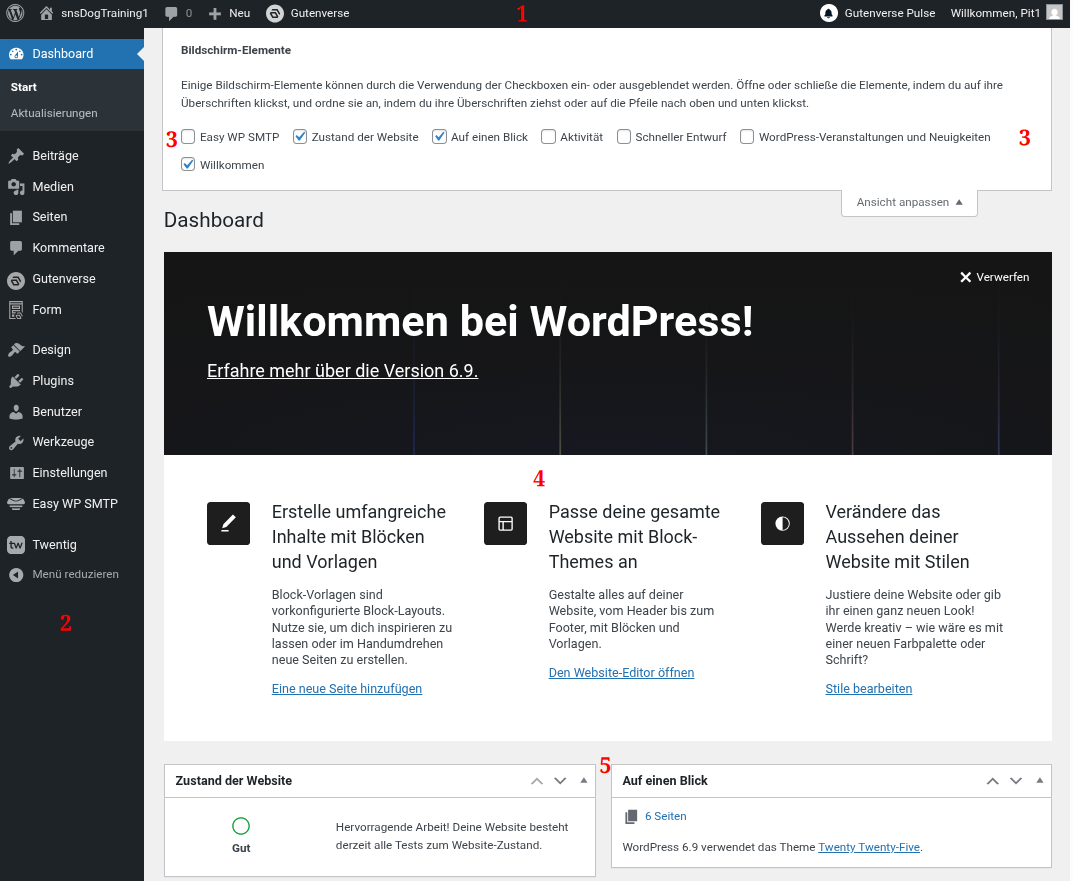
    1: Die obere, waagrechte, Menuzeile enthält 7 Steuerungs-Bereiche: das W, das Home(öffnet die Homepage des Frontend) , das Kommentar, das Neu(Beiträge, Medien, Seite, Form Action, Benutzer), das Gutenvers, das GutenversPRO und ganz rechts das Benutzer.

    2: Die linke Seite enthält die Hauptnavigation. Das Menü auf der linken Seite bietet Zugang zu allen Einstellungen und Optionen deiner WordPress-Administrationsseiten, deren Untermenü-Einträge bei Mauszeigerkontakt angezeigt werden. Die wichtigsten sind: Beiträge, Medien, Seiten, Design, Plugins, Einstellungen.

    3-5: Das ist der Inhalt(Content) des Backend, je nachdem welche Hauptnavigation gewählt wurde.
    Im Bild ist der Content der Dashboardunterseite Startseite mit seinen Steuerungs-Möglichkeiten zu sehen.

    3-3: Die Dashboard-Widgets, welche mittels Check-Boxen aus- und eingeblendet werden können. Wird der Haken bei Willkommen herausgenommen, dann wird der „Willkommen bei WordPress!“ ausgeblendet.

    4: Das ist der Willkommens-Bildschirm, mit den wichtigsten Navigationen: neue Seite, Website-Editor und Stile bearbeiten.

    5: Das sind die Dashboard-Widgets von 3-3, welche auf- und zugeklappt und verschoben werden können.

    Im Bild ist das Dashboard als Teil des Backend zu sehen

    Banner

    Ein WordPress-Banner dient dazu, Aufmerksamkeit zu lenken, Conversions zu steigern oder
    wichtige Ankündigungen zu platzieren.
    Die effektivsten Banner zeichnen sich durch responsive Darstellung, zielgenaue
    Steuerung (Targeting) und schnelle Ladezeiten
    aus, um Nutzer nicht zu stören, sondern gezielt zu
    führen.
    Es gibt zwei Banner-Arten: Funktionale und Technische

    Funktionale Banner:

    • Popup-Banner: Erscheinen über dem Inhalt, oft bei Exit-Intent. Für Desktop ca. 900×400 und Mobile ca. 660×360
    • Schwebende Leisten (Sticky Header/Footer): Bleiben am Bildschirmrand sichtbar.
    • Slide-in-Banner: Rutschen seitlich oder von unten ins Bild.
    • Hero-Banner: Große Full-Width-Bilder mit Text, oft auf der Startseite.
    • Rotierende Banner: Wechseln automatisch, z.B. mit AdSanity.
    • Kategorie-Banner: Werden WooCommerce- oder Blog-Kategorien zugeordnet.
    • Smart App Banners: Zeigen Nutzern die App im App Store an (iOS/Android).

    Technische Banner
    in WordPress beziehen sich auf die technische Umsetzung von Banner-Elementen, unabhängig von
    ihrem Inhalt oder Zweck. Sie nutzen bestimmte Bausteine und Funktionen, um Layout, Ausrichtung
    und Interaktivität zu steuern:

    • Der Cover-Block
      ist der wichtigste technische Baustein für Banner in modernen WordPress-Websites. Er ermöglicht es, Hintergrundbilder, -farben oder -videos mit überlagerndem Text zu kombinieren.
    • Header- und Hero-Bereiche per Theme-Option
      Viele Themes (z.B. Sydney, Astra) bieten integrierte Hero-Areas im Customizer. Hier kann ein Hintergrundbild, Slider oder Video direkt im Header platziert werden. Diese Bereiche sind oft responsiv voroptimiert und unterstützen Parallax-Effekte.
    • Bildschirmfüllende Bannere mit CSS
      Diese Methode wird oft mit Custom Fields oder Advanced Custom Fields (ACF) kombiniert, um Redakteuren die Auswahl individueller Bilder pro Seite zu ermöglichen.
    • Slider-Plugins mit technischer Tiefe
      Plugins wie Slider Hero oder HT Slider nutzen JavaScript-Bibliotheken (z.B. Swiper.js) für Animationen und Touch-Navigation.
    • Template-basierte Lösungen
      Für maximale Kontrolle können benutzerdefinierte Page-Templates erstellt werden. Diese binden spezifische Bannerformate ein, z.B. für Produktkategorien oder Landing Pages, und nutzen PHP, um dynamische Inhalte einzufügen.
    Befehlspalette

    Aussagen zur Befehlspalette:

    • ist nur in Blockthemes wie Twenty-Twenty-Five(TT5) enthalten.
    • Aufruf via Tastenkombination Ctrl+K.
    • Im Block-Editor kann die Befehlspalette für den jeweiligen Block aus- oder eingeblendet werden(via Optionen in Menüleiste).
    • Die Befehlspalette kann eine Zeiteinsparung(weniger klicks) im Adminbereich von WordPress sein
    • Du kannst damit dein WordPress zum Beispiel nach Seiten/Beiträgen durchsuchen oder schnell diverse Fenster öffnen, wie:
    Beitrag (Blog)

    In WordPress werden Inhalte als Beitrag oder als Seite gespeichert und mit dem Block-Editor bearbeitet:

    • Beiträge (engl. posts) findet man im Menü Beiträge. Sie sind typisch für einen Blog, können aber auch als thematisch strukturierte Artikel genutzt werden.
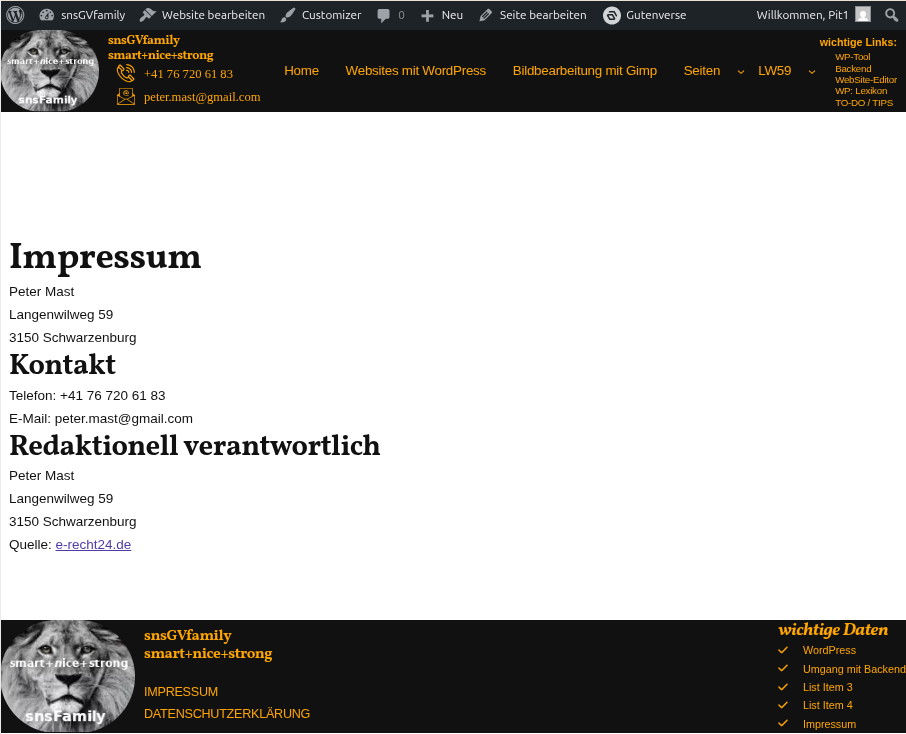
    • Seiten (engl. pages) werden im Menü Seiten gespeichert und sind für statische, generelle Infos wie Impressum oder Über uns.

    Blog, kurz Weblog, hat einige besondere Features:

    • Beiträge werden im Frontend standardmäßig rückwärts chronologisch auf der Beitragsseite ausgegeben.
    • WordPress erstellt damit einen Feed (Nachrichtenstrom), den man abonnieren kann.
    • Beiträge haben diverse Eigenschaften Datum, Autor, Kategorie oder eventuell zugewiesene Schlagwörter, nach denen sie gefiltert werden können. Gefilterte Beiträge werden auf automatisch erstellten Archivseiten ausgegeben, die auch wiederum einen eigenen Feed produzieren.

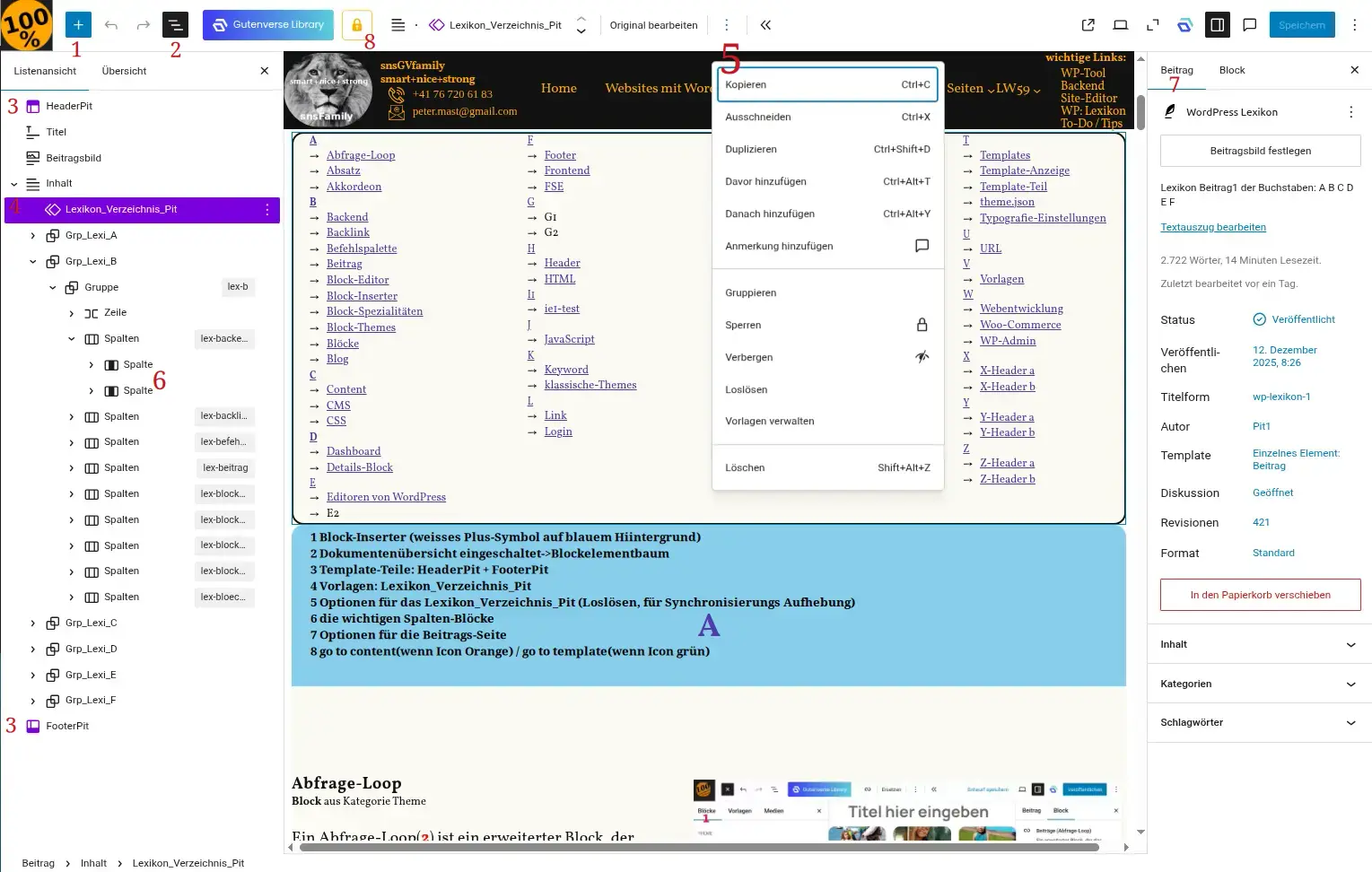
    Bild1: Werkzeug-Leiste des Block-Editor um mit dem neuen Schloss-Symbol vom Inhalt-(Grün) in den Template-Modus(Orange) zu wechseln

    Bild2: Werkzeug-Leiste des Block-Editor um vom Template-Modus(Orange) in den Inhalt-Modus(Grün) zurück zu kehren

    Im Template-Modus können Template-Teile und Vorlagen bearbeitet werden. Vorlagen-Synchronisation kann durch klick auf die 3 Punkte und anschliesssendem klick auf Loslösen aufgehoben werden.

    Bild3: Blockeditor-Werkzeugleiste mit wichtigen Abfrageloop-Block

    Block-Editor

    Originaldoku in English

    Hier sind die wichtigsten Details zum WordPress-Editor:

    • In WordPress gibt es zwei Editoren:
      Den Block-Editor für Seiten und Beiträge und den Site-Editor für Themen-Anpassungen. Beide verschmelzen immer mehr zu einem.
    • Funktionsweise: Der Editor arbeitet modular mit sogenannten Blöcken. Jedes Element – ob Textabsatz, Überschrift, Bild oder Video – ist ein eigenständiger Block, der individuell angepasst und per Drag-and-Drop verschoben werden kann.
    • Site Editor (Website-Editor): In modernen Themes (Block-Themes wie das aktuelle Twenty Twenty-Five) erweitert sich der Block-Editor zum Site Editor/Website-Editor. Damit lassen sich nicht nur Inhalte, sondern auch globale Bereiche wie Header, Footer und Templates bearbeiten.

    Mit dem Begriff Block-Editor ist meist der Block-Editor für Inhalte gemeint, der auch Gutenberg-Editor oder WordPress-Editor genannt wird. Er kann sowohl mit einem klassischen Theme als auch mit einem Block-Theme genutzt werden. Der Site-Editor hat 2 Menüpunkte mehr als der Block-Editor(Punkt 1 und Punkt 13).
    Mit der Template-Vorschau kann man sich seit WordPress 6.5 im Block-Editor auf Wunsch auch die gesamte Seite anzeigen lassen, inklusive Header und Footer, sodass die Seite so aussieht wie im Website-Editor.

    Weitere Beiträge finden Sie mit dem Schlagwort Block-Editor.

    Menü-Zeilen des Website-Editor(Werkzeugleiste->16 Punkte):

    1. zurück zum Backend(W- oder WebSite-Logo) (8-tung: nicht in Block-Editor)

    2. Blockinserter: Einfügeschaltfläche für Blöcke, Vorlagen, Medien

    3. Rückgänig / Wiederholen letzter Befehl

    4. Doku.Übersich: Block-Elementbaum ein/aus

    5. Gutenverse-Library

    6. go to template(Icon orange) oder go to content(Icon grün)

    7. Befehlspalette des ausgewählten Blockelement

    8. Anzeigen der Webseite

    9. Anzeigen der Website (Desktop, Tablet, Mobile)

    10. Inhalt-Anzeige verkleinern

    11. Stile (global for Gutenverse)

    12. Stile (global) (8-tung: nicht in Block-Editor nicht)

    13. Einstellungen für den gewählten Block

    14. Anmerkungen

    15. Speichern der getätigten Änderungen

    16. Optionen(Obere Werkzeugleiste muss aktiviert sein, damit die Befehlszeile 7 in der Menüzeile erscheint)

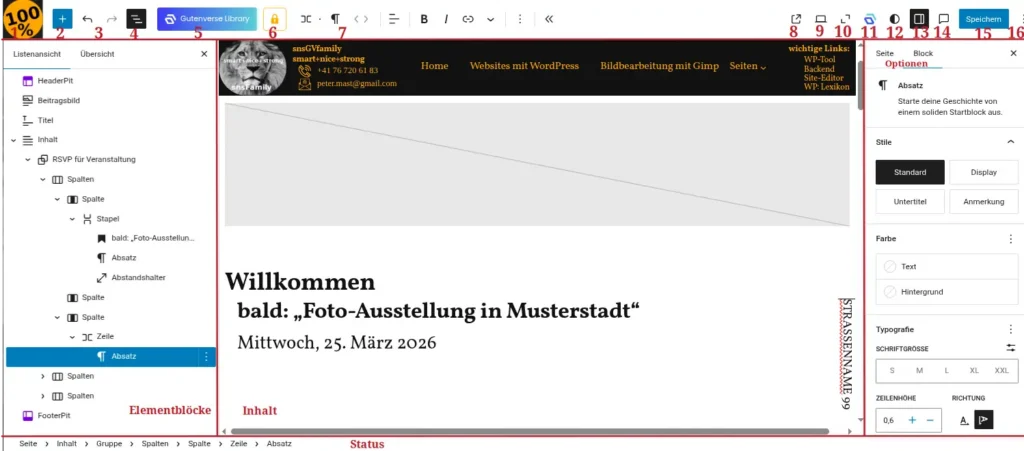
    Die Abbildung zeigt die 4 wichtigsten Bereiche für den Block- und Site-Editor:

    1. Ganz oben ist die Obere Werkzeugleiste (engl. top toolbar) mit den wichtigsten Werkzeugen für das geöffnete Dokument.

    Darunter ist der Mitte der Inhaltsbereich und links die Blockelemente und rechts die Einstellungen.

    2. Die Blockelemente, erreichbar via Block-Inserter ganz links. Dient zum Mutieren/Einfügen von Blöcken, Vorlagen und Medien.

    3. Im Center ist der Inhaltsbereich der die gewählten Elemente/Blöcke des Dokuments zeigt.

    4. Die Einstellungen ganz rechts enthalten die wichtigsten Optionen für das geöffnete Dokument(Beitrag, Seite, Template, Vorlage) oder den aktuell markierten Block.

    Block-Inserter

    Der Block-Inserter(erreichbar über das blaue Plus-Symbold des Block-Editor)ist das Werkzeug zum Auswählen und Einfügen von Blöcken, gegliedert nach Themen:

    • Text-Blöcke: Absatz, Überschrift, Liste, Zitat, Code, Details, Vorformatiert, Pullquote, Tabelle, Vers, Classic


    Der Block-Inserter (engl. Inserter) wird mit dem farblich hinterlegten Plus-Zeichen in der oberen Werkzeugleiste oder im Inhaltsbereich aufgerufen und besteht aus einem Suchfeld und den Registern Blöcke, Vorlagen und Medien.

    Von hier aus kann man Blöcke, Vorlagen und Medien per Klick oder Drag & Drop im Dokument einfügen.

    Block Spezialitäten

    Eine Block-Spezialität ist ein Block oder Eigenschaft der/die etwas spezielles vorzuweisen hat:

    • Gallery (Gutenverse-Block)
      -Bilder können in Spalten(Column) aufgeteilt werden
      -Anzahl anzuzeigende Bilder wählbar
      -Zoom-Button und/oder Link-Button angezeigbar
      -Bilder als Grid-Masonry oder Grid-Raster:
      Masonry: freie Zeilenhöhen, optimaler Platz, kein Beschnitt
      Raster: fixe Zeilen, Beschnitt
      -Titel kann eingeblendet werden, mit->Layout: Card
    • Mulitbuttons (Gutenverse-Block)
      Multibuttons ist ein Gutenverse-Block, dieser hat gegenüber dem Standard-Block(Buttons) den Vorteil, dass es eine Icon-Wahl gibt.
    • Navigation (Navigationsblock)
      Das „Nav Menu“-Gutenverse-Blockelement ist veraltet, da nur noch mit klassischen Menüs gearbeitet wird (Site-Editor Design > Menüs), desshalb ist gut, es von den wählbaren Gutenverse-Elementen auszuschalten. Vielleicht ändert sich das in Zukunft. Im Moment ist es besser, den Standard Navigationsblock, der an beliebiger Stelle eingefügt werden kann, zu verwenden.
    • Position das ist eine Eigenschaft von diversen Block-Elementen:
      Gruppen, Navigationsblock, usw.
      Für diese Position kann entweder den Wert Standard oder „oben gehalten“ gesetzt werden.
      „oben gehalten“ bewirkt, dass dieser Block an der gewählten Position festklebt (nicht scrollt). Dies wird ab und zu für eine Navigation verwendet, die über einen grösseren Bereich ersichtlich sein soll. Diese Position muss hierarchisch so gewählt werden, um den gewünschten Bereich abdecken zu können. Dies wird hier, in dieser Website, bei dem Header angewendet, welcher als oberstes Element eine Gruppe hat, die eben diese Position mit dem Wert „oben gehalten“ bekommt.

    Die Abbildung zeigt die wichtigsten Bereiche für den Block- und Website-Editor:

    Block-Themes

    In WordPress gibt es zwei grundlegend verschiedene Arten von Themes klassische Themes und die neuen, modernen Block-Themes:

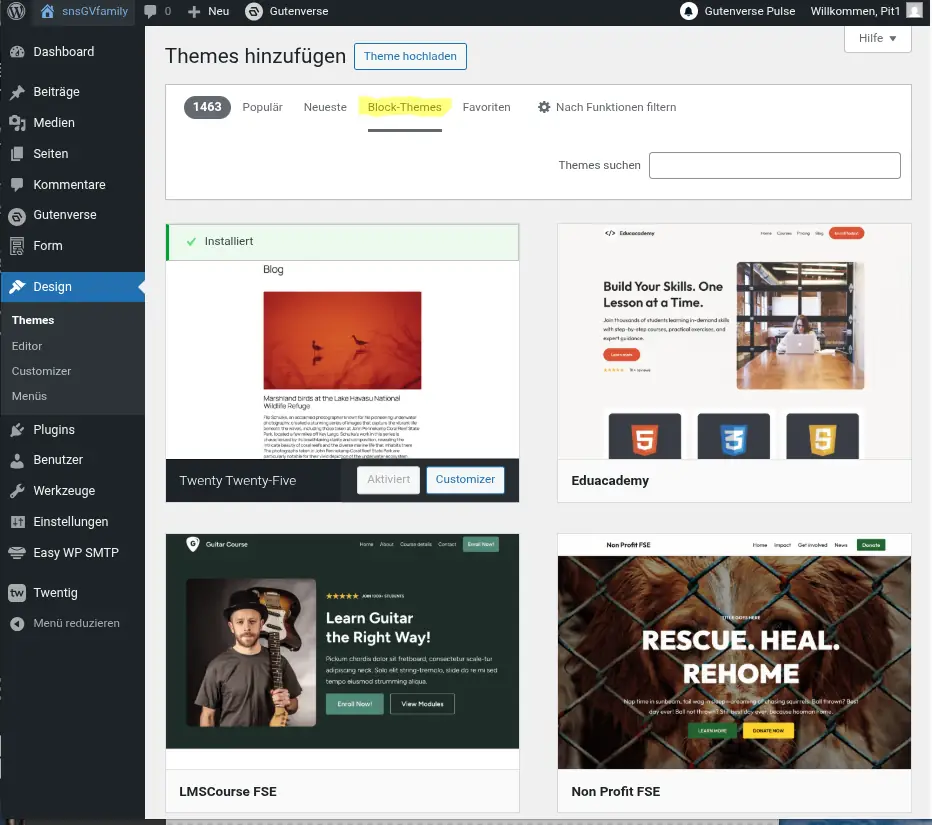
    Dieser Beitrag erklärt, wo die Unterschiede liegen und warum Block-Themes erfunden wurden. Block-Themes heben Beschränkungen klassischer Themen auf und ermöglichen die Bearbeitung der gesamten Website – Header, Footer, Templates, Vorlagen, Inhalte – ohne Codeberührung (FSE) und bieten dadurch deutlich mehrGestaltungsfreiheit, welche mit dem Site-Editor oder Block-Editor angepasst werden. Im Theme-Verzeichnis kann man sich mit klick auf »Block-Themes«  nur Block-Themes anzeigen lassen (siehe Abbildung). Die Twenty Twenty-Reihe ist vom WordPress-Entwickler-Team. Ollie und FSE Business Blocks von anderen Firmen und haben keine Vorteile gegenüber der Twenty Twenty-Reihe. Somit ist TT5 im Moment die beste Wahl.
    Twenty Twenty-Five (TT5) Theme von WordPress gilt im Jahr 2025 als äußerst SEO-freundlich. Als offizielles Standard-Theme ist es speziell darauf ausgelegt, die neuesten technischen Anforderungen von Suchmaschinen zu erfüllen. Hier sind die wichtigsten Gründe für die SEO-Stärke von TT5:

    1. Performance und Ladegeschwindigkeit

    TT5 ist ein schlankes Block-Theme mit optimiertem, leichtgewichtigem Code. Dies führt zu schnellen Ladezeiten, was ein kritischer Rankingfaktor (Core Web Vitals) für Google ist. 

    2. Mobile-First und Responsive Design 

    Das Theme ist vollständig responsiv und für alle Endgeräte optimiert. Da Google primär die mobile Version einer Website für die Indexierung nutzt (Mobile-First-Indexing), bietet TT5 hier eine solide Basis. 

    3. Semantisches HTML5 und Barrierefreiheit

    • Struktur: Es nutzt modernes semantisches HTML5 (wie <header><article><nav>), was Suchmaschinen hilft, den Aufbau und die Relevanz der Inhalte besser zu verstehen.
    • Accessibility: TT5 ist „Accessibility Ready“. Barrierefreie Websites werden von Suchmaschinen oft besser bewertet, da sie eine höhere Nutzerfreundlichkeit bieten. 

    4. Native Schema-Unterstützung

    Das Theme bietet eine gute Integration für Schema-Markup (Strukturierte Daten). Dies ermöglicht Suchmaschinen, zusätzliche Informationen (wie Autoren, Daten oder Produktdetails) direkt in den Suchergebnissen (Rich Snippets) anzuzeigen. 

    5. Flexibilität durch den Site-Editor

    Dank der vollständigen Unterstützung des WordPress Site-Editors können Sie wichtige On-Page-Elemente wie Überschriftenstrukturen (H1-H6), Header-Tags und interne Verlinkungen einfach und ohne Zusatz-Code optimieren. 

    Fazit: TT5 bietet das technische Fundament für exzellentes SEO. Dennoch bleibt die inhaltliche SEO-Arbeit (Keywords, Backlinks, Content-Qualität) weiterhin Ihre Aufgabe, idealerweise ergänzt durch ein Plugin wie Yoast SEO oder Rank Math für die Verwaltung von Meta-Daten.

    Die Abbildung zeigt nur Block-Themes(1463) durch klick auf den Button Block- Themes (im Bild gelb markiert)

    Blöcke

    Ein Block ist ein einfacher Baustein, den man zusammen mit anderen Blöcken zu komplexen Webseiten kombinieren kann. So wird z. B. jede Überschrift, jeder Absatz, jedes Bild und jede Liste in einem eigenen Block aufbewahrt. Ein Block ist also ein Oberbegriff wie Inhalte plaziert werden. Blöcke sind der Kern des neuen WordPress:

    1. Über das blaue + Zeichen, dem Block-Inserter, wird die Blockauswahl geöffnet
    2. Blocks können, müssen aber nicht über das Suchfeld ausgewählt werden
    3. Die sechs am meisten verwendeten Blocks können direkt angewählt werden
    4. Über Alle durchsuchen öffnet sich eine Liste mit sämtlichen verfügbaren Blocks, die WordPress so mit sich bringt. Es sind viele, aber die Liste ist nach Kategorien vorsortiert

    Im Block-Inserter werden die Standardblöcke von WordPress in verschiedene Kategorien eingeteilt. Die folgende Tabelle zeigt die wichtigsten Blöcke aus den Kategorien Text, Medien und Design auf einen Blick.

    TextMedienDesignTheme
    Absatz
    Überschrift
    Liste
    Zitat
    Code
    Details
    Vorformatiert
    Pullquote  
    Tabelle
    Vers
    Classic


    Bild
    Galerie
    Audio
    Cover
    Datei
    Medien+Text
    Video
    Datei


    Buttons
    Spalten
    Gruppe
    Zeilen
    Stapel
    Raster
    Abstandshalter
    Trennzeichen


    Navigation
    Website-Logo
    Website-Titel
    Website-Untertitel
    Abfrage-Loop
    Avatar
    Titel
    Textauszug
    Beitragsbild
    Autor
    Name des Autors
    Datum
    Änderungsdaum
    Kategorien
    Schlagwörter
    Nächster Beitrag
    Vorheriger Beitrag
    Weiterlesen
    Kommentare
    Form. für Komments
    An-/abmelden
    Begriffsbeschreibung
    Archiv-Titel
    Titel Suchergebnisse
    Biografie des Autors

    Quelle: Einstieg in WordPress 6 (5. .Auflage, Seite 159)

    Eine ausführliche Vorstellung aller Blöcke finden Sie z. B. hier:

    Englische Webseiten können Sie in vielen Browsern automatisch übersetzen lassen, und das funktioniert inzwischen meist ziemlich gut.

    Die Abbildung zeigt die wichtigsten Bereiche für den Block- und Website-Editor:

    1. Ganz oben ist die Obere Werkzeugleiste (engl. top toolbar) mit den wichtigsten Werkzeugen für das geöffnete Dokument.
    2. Der Block-Editor oder Block-Inserter ganz links dient zum Mutieren/Einfügen von Blöcken, Vorlagen und Medien.
    3. Im Center Inhaltsbereich erscheinen die gewählten Elemente/Blöcke des Dokumentes.
    4. Die Einstellungen ganz rechts enthalten die wichtigsten Optionen für das geöffnete Dokument und den aktuell markierten Block.

    C

    Content

    Inhalt

    Content ist fast alles, was wir in unterschiedlichen Medien wahrnehmen. Wer herausstechen will, setzt auf einzigartigen Content, um Besucher und somit Traffic zu generieren, was in den meisten Fällen mit Umsätzen und Leads in Verbindung gebracht wird.

    D

    Dashboard

    Nach der Anmeldung im Backend wird automatisch auf das Dashboard fokusiert, auf Deutsch Armaturenbrett. Standardmäßig hat es zwei Unterseiten:

    • Startseite zeigt das Wichtigste zur Website auf einen Blick.
    • Aktualisierungen zeigt eine Übersicht anstehender Updates.

    Dashboard, auch weit verbreitet als Bezeichnung für das gesamte Backend, aber genau genommen ist es nur der erste Menüpunkt.

    Details-Block

    siehe auch Akkordeon

    E

    die Editoren in WordPress

    In WordPress sind der Site-Editor und Website-Editor dasselbe, es handelt sich um die offizielle Bezeichnung für die Funktion, die es ermöglicht, das gesamte Design und Layout einer WordPress-Website (Header, Footer, Templates) mithilfe von Blöcken zu bearbeiten, im Gegensatz zum Block-Editor, der nur für den Inhalt einzelner Beiträge oder Seiten gedacht ist. Der Name wird oft synonym verwendet, um auf das „Full Site Editing“ (FSE) mit Block-Themes hinzuweisen. 

    Die wichtigsten Begriffe um die WordPress-Editoren:

    • Block-Editor (Gutenberg): Der Standard-Editor für Inhalte (Posts & Pages), um Text, Bilder, Videos usw. einzufügen.
    • Site-Editor / Website-Editor: Der übergeordnete Editor, der Header, Footer, globale Stile, Navigation und gesamte Templates eines Block-Themes anpasst (zu finden unter Design > Editor).
    • Full Site Editing (FSE): Der umfassende Ansatz, der durch den Site-Editor ermöglicht wird und die komplette Website-Gestaltung ohne Code erlaubt. 

    Kurz gesagt: Der Site-Editor ist der „große“ Editor für die Website-Struktur, der Block-Editor der „kleine“ für den Inhalt. Beide nutzen das Block-System, aber in unterschiedlichen Bereichen. 

    F

    Frontend

    WordPress besteht immer aus einem Frontend und einem Backend:

    • Frontend  ist die Fassade, die ganz normale Website, die Besuchende sehen.
    • Backend ist der Verwaltungsbereich, der nur für Mitarbeitende zugänglich ist. Hier stehen alle administrative Funktionen zur Verwaltung von Inhalten und der gesamten Website zur verfügung.
      Adminbereich von https://snsfamily.de/wp-admin

    Das Frontend ist also die ganz normale Website, so wie Besuchende sie sehen, und ist nach der Installation meist unter einem Domain-Namen wie z. Beispiel snsfamily.de erreichbar.

    FSE

    Full Site Editing (FSE) bezeichnet WordPress-Features, um die Bearbeitung der gesamten Website ohne Codeberührung mit folgenden Wekzeugen und Techniken zu ermöglichen:

    Im Bild unten ist der Block-Editor im Template-Modus(oranges Schloss-Icon) zu sehen. In diesem Modus können auch Template-Teile und Vorlagen mutiert werden.

  • Stile für Websites

    siehe auch: Stile für Websiten anpassen

    Mithilfe von Stilen kannst du das Design deiner Website mit verschiedenen Farben, Typografie-Einstellungen und Layout-Optionen anpassen. In diesem Ratgeber erfährst du, wie du Stile verwenden kannst, um für deine gesamte Website ein einheitliches Design sicherzustellen.

    So findest du den Bereich „Stile“:

    1. Rufe das Backend deiner Website auf

    2. Navigiere zu Design >Editor und wähle dort Stile

    • Stile (9 Varianten, wie in Theme TT5)
    • Navigation Menü-Verwaltung für den Navigations-Block
    • Seiten (individuell, je nachdem welche Seiten angelegt wurden)
    • Templates (8 Templates)
    • Vorlagen 307 Vorlagen + 7 Template-Teile
    Design>Stile

    3. Wähle im Menü Stile die Option durchstöbern:

    • Durchstöbere Stile (nur bestimmte Themes, wie TT5)
    • Typografie für Text, Link, Überschrift, Beschriftung, Button
    • Farben für Text, Link, Überschrift, Beschriftung, Button
    • Hintergrund: Hintergrundbild festlegen
    • Schatten: Natural, Deep, Sharp, Outlined, Crisp
    • Layout für: Inhaltsbreite, Innen+Aussen+Blockabstände
    • Blöcke: einzelne Blöcke für gesamte Website designen

    Exkurs:
    Bei bestimmten Themes, wie in Twenty Twenty-Five(TT5), kannst du aus verschiedenen Stilkombinationen auswählen. In Stile durchstöbern siehst Du die 9 Stilvarianten mit den 9 dazugehörenden Farb-Paletten und den 8 Typografie-Varianten, die ausgewählt und beliebig vermischt werden können. Solange du nicht auf speichern klickst, kannst du alles gefahrlos ausprobieren.

    Stile durchstöbern

    Im mittleren Bildteil sind die 9 Stil-Varianten zu sehen. Im abgebildeten Bild ist die 1-te (Standard) Variante ausgewählt. Im rechten Bildteil sehen die die Homepage deren Aussehen sich sofort, nach der gewählten Variante verändert. Die 9 Stil-Varianten(Palette, Typografie) können beliebig vermischt werden. Wenn Sie auf das Augen-Icon klicken wird anstelle der Homepage das Stilbuch angezeigt mit allen wählbaren Blöcken, um deren Aussehen zu bemustern.

    Stile durchstöbern

    Manche Themes enthalten verschiedene Stilvariationen (so auch TT5 mit 9 Stil-Varianten), um beispielsweise mit unterschiedlichen Schriftarten und Farben zu experimentieren. Mit diesen Stilvariationen kannst du deine Website mit vorgefertigten, vertrauenswürdigen Designs schnell optimieren und personalisieren. Das Theme Twenty Twenty-Five hat 9 Stile, mit dazugehörender Palette und Typography, welche beliebig miteinander kombiniert werden können:

    Stil

    Palette

    Typography

    Farbbedeutung Standard

    2. Abend

    Fira Code
    Manrope

    2. Contrast Haupttext für max. Lesbarkeit
    tief Schwarz

    3. Mittag

    Beiruti
    Literata(16 Variants)

    3. Accent1 Links, Buttons, Hervorhebungen
    grelles Gelb

    4. Dämmerung

    Vollkorn(2 Variants)
    Fira Code

    4. Accent2 für Call-to-Action, dekorative Elemente
    sanftes Rosa

    5. Nachmittag

    Platypi(2 Variants)
    Ysabeau Office(2 Var:)

    5. Accent3 für visuelle Differenzierung
    tiefes Violett

    6. Zwielicht

    Roboto Slab
    Manrope

    6. Primary für Überschriften, Hauptinhalte
    mittleres Grau

    7. Morgen

    Literata(16 Variants)
    Ysabeau Office(2 Var.)

    7. Secondary für Karten, Zitate
    Hellbeige

    8. Sunrise

    Platypi(2 Vaiants)
    Literata(16 Var.)

    8. Opacity 20% Schatten, Overlays, Hover-Effekte
    Schwarz (20% Deckkraft)

    9. Mitternacht

    Literata
    Fira Sans(18 Var.)

    Typografie

    Verwende die Typografie-Einstellungen, um das Design der diversen Texte auf deiner Website zu verwalten.

    Du kannst die Einstellungen getrennt vornehmen für:

    • Text
    • Links
    • Überschriften
    • Untertitel
    • Buttons

    Unter „Typografie“ findest du die folgenden Optionen:

    • Schrift: Damit kannst du eine Schriftfamilie auswählen und auf den Text anwenden.
    • Größe: Damit kannst du die Schriftgröße festlegen. Du kannst aus einer Reihe von Standard-Schriftgrößen auswählen oder mithilfe des Slider-Buttons über der Schriftauswahl eine individuelle Größe in PX, EM, REM, VW, VH festlegen.
    • Mit Design änderst du die Schriftstärke (von dünn bis extra-fett) und die Neigung (normal oder kursiv).
    • Mit der Zeilenhöhe wird der Abstand oberhalb und unterhalb des Textes festgelegt. (Risiken: Ein Wert unter 1 (wie 0) ist nicht empfohlen, da Zeilen besonders auf kleinen Bildschirmen übereinander dargestellt werden.)

    Schriftgrössen-Exkurs:

    px Pixel
    Für den Fließtext werden oft 18px auf dem Desktop und 16px auf mobilen Geräten empfohlen. Die Verwendung von Pixeln (px) ist fest, während Einheiten wie em oder rem eine bessere Skalierung für verschiedene Bildschirmgrößen ermöglichen.

    em (Elternelement)
    ist eine relative Einheit. Ist der Elterntext 16px, entsprechen 2em genau 32px (2x16px).

    rem (Root EM)
    entspricht in der Regel der Standardschriftgröße des Browsers (standardmäßig 16px). Es bleibt konstant, unabhängig von Verschachtelungen, was die Berechnung vereinfacht (z.B. 18px=18/16=1.125𝑟𝑒𝑚).

    Umrechnung (bei 16px Basis):

    • 10px = 0.625rem
    • 12px = 0.75rem
    • 14px = 0.875rem
    • 16px = 1rem
    • 18px = 1.125rem
    • 20px = 1.25rem
    • 24px = 1.5rem
    • 32px = 2rem 

    vw (Viewport Width)
    5 vw entspricht 5% der Browserfensterbreite.

    vh (Viewport Height)
    5 vh entspricht 5% der Browserfensterhöhe.

    Farben

    Anhand der Farbeinstellungen kannst du die Farbpaletten für die globalen Elemente deiner Website verwalten. Wenn du z. B. die Hintergrundfarbe deiner Website ändern möchtest, würdest du für diese Änderung das Hintergrundelement verwenden.

    Die erste Option, die du hier siehst, ist für die Palette. Die Farbpalette deiner Website legt die Standardfarben fest, die auf deiner Website verwendet werden. Du kannst zwar immer noch die Farbe eines einzelnen Elements festlegen, aber die Definition deiner Farbpalette gewährleistet ein konsistentes Farbschema auf deiner Website.

    In den Farbeinstellungen direkt unter der Palette wird dir die Option zum Bearbeiten der Farbe von verschiedenen Elementen deiner Website angezeigt. Diese Elemente sind:

    • Text
    • Hintergrund
    • Links
    • Untertitel
    • Buttons
    • Überschriften

    Hintergrund

    Hintergrundbild für die gesamte Website festlegen.
    Klicke auf den Button Hintergrundbild festlegen, um ein Bild aus deiner Mediathek auszuwählen oder ein Bild von deinem Computer hochzuladen.

    Schatten

    Verwende die Schatten-Einstellungen, um die standardmäßigen Schattenstile anzupassen, die für Elemente auf deiner Website verwendet werden. Die hier definierten Schattenstile können dann in den Schatteneinstellungen bestimmter Blöcke verwendet werden, die Schattenoptionen enthalten (einschließlich Button, Bild und Spalten). Themes enthalten die Standardstile „Natural“ (Natürlich), „Deep“ (Tief), „Sharp“ (Schlagschatten), „Outlined“ (Umrissen) und „Crisp“ (Scharf). Klicke auf das + -Icon neben Angepasst, um die Farbe, den Winkel, die Verteilung und die Unschärfe zu verfeinern und deine eigenen Schattenstile zu erstellen.

    Layout

    Verwende die Layout-Einstellungen, um die Breite des Inhaltsbereichs deiner Website zu steuern, den Innenabstand hinzuzufügen und den Abstand zwischen Blöcken anzupassen.

    Blöcke

    Klicke im Stile-Bereich auf Blöcke, um das Design bestimmter Blöcke für die gesamte Website anzupassen. Hier siehst du eine Liste aller Blöcke, die du auf Website-Ebene anpassen kannst. Wähle einen Block aus, um die verfügbaren Optionen für diesen Block anzuzeigen. Die Änderungen, die du mithilfe von Stilen an Blöcken vornimmst, wirken sich auf alle Blöcke dieses Typs aus, die du zu deiner Website hinzugefügt hast, es sei denn, du hast einen Block individuell angepasst. Wenn du z. B. einen Buttons-Block zu deiner Kontaktseite hinzugefügt und ihm eine gelbe Hintergrundfarbe zugewiesen hast, wird diese gelbe Farbe durch deine Änderung in den Stilen nicht überschrieben. Wenn du jedoch den Buttons-Block auf deiner Kontaktseite eingefügt und die Standardfarbe nicht geändert hast, wird der Block die Farbe annehmen, die du hier unter „Stile“ festgelegt hast.

    Stilbuch

    Um die Auswirkungen deiner Änderungen auf alle möglichen Inhalte zu sehen, die du zu deiner Website hinzufügen könntest, verwende das Stilbuch. Es zeigt dir Beispiele dafür, wie alle verfügbaren Blöcke nach dem Speichern von Stiländerungen aussehen.

    1. Klicke im Stile-Bereich oben rechts auf den Button Stilbuch. Das Icon sieht aus wie ein Auge, wie im Bild rechts.
    2. Navigiere mithilfe der Tabs oben auf dem Bildschirm zwischen verschiedenen Kategorien von Blöcken wie Text, Medien, Design und mehr.
    3. Klicke erneut auf das Stilbuch-Icon, um es zu deaktivieren und zu deinen Inhalten zurückzukehren.
  • Strategie zu einer neuen Website in WordPress

    Eine mögliche Strategie, Tätigkeits-Abfolge, zum erstellen einer neuen Website:

    1. WebSite-Stil fest legen: Typografie, Farben, Hintergrund, Layout
      siehe auch: Stile für Websites
    2. ein paar neue Webseiten: Seiten + Beiträge (nur Titel, für Navigation)
      siehe auch: leere Seiten/Beiträge erstellen
    3. diverse Navigations Menüs via Backend erstellen:
      Design > Editor > Navigation
      menu-HowToGimpAdm-vertical oder menu-HeaderCenter-horizontal
      Namenskonventionen bestehend aus folgenden 3 Teilen:
      • menu (fix für Menü)
      • Name (HowToGimpAdmin, HowToWebsite, FooterLeft, HeaderCenter, HeaderRight)
      • vertical oder horizontal (fix für Orientierung)

        siehe auch: wie eine Navigation erstellen
    4. Header + Footer erstellen (Hintergrundfarbe=schwarz, Textfarbe=orange)
      siehe auch: create header
    5. Header+Footer in allen 8 TT5-Templates ersetzen(Site-Editor):
      • Alle Archive: Archive wie Autor, Kategorie, Schlagwort, Taxomie, Datum (wenn kein spezifisches)
      • Blog-Startseite: Homepage der Website
      • Einzelne Beiträge: wenn kein spezifisches
      • Index: Fallback für alle Seiten, wenn kein spezifisches gefunden wird
      • Seite ohne Titel
      • Seite: 404: bei nicht vorhandener Seite
      • Seiten: wenn kein spezifisches
      • Suchergebnisse
    6. Mittels Block-Editor alle Webseiten so anpassen bis wir zufrieden sind.
      Eine Webseite kopieren geht mit dem Block-Editor ganz ohne Plugin: Zuerst eine Leere Website nur mit Titel erstellen, dann den Obersten Block von der zu kopierenden Seite wählen + kopieren und anschliessend in der Neuen, Leeren Website zuvorderst im Elementbaum einfügen (meistens ein Absatz-Element).
  • to do Tips

    Tips / Wichtiges

    Local

    • wordpress-das-gratis-website-tool
    • website-in-lokaler-umgebung
    • stile-fuer-neue-website-anpassen
    • umgang-websiteeditor-createheader
    • navi-menues-erstellen
    • umgang-websiteeditor-createheader

    Online

    2 neue Blöcke in WordPress 7.1

    • Tabs-Block
    • Playlist-Block

  • create Header/Footer mit Site-Editor

    Der vorliegende Beitrag beinhaltet den Beschrieb, wie mit dem Site-Editor ein Header und ein Footer erstellt wird. Der Site-Editor ist das Werkzeug, mit dem eine ganze Website erstellt werden kann. Eine Website besteht aus vielen Seiten und Beträgen mit Inhalten die ein Thema abdecken. Eine einzelne Webseite(Beitrag oder Seite) behandelt einen Teilaspekt des entsprechenden Themas. Eine solche Webseite besteht meistens aus einem Header und einem Footer und dazwischen, eingeklemmt ist der Inhalt. Häufig wird derselbe Header und Footer in vielen Webseiten verwendet.

    Eine Website besteht also aus Seiten und Beiträgen, welche wiederum aus Templates, Template-Teilen, Vorlagen, Medien zusammengesetzt sind. Diese bestehen wiederum aus Block-Elementen, das sind die kleinsten Bausteine in WordPress. Somit ist klar, dass die Block-Elemente(Blöcke), der wesentlichste Teil von WordPress ist. Diese Block-Elemente werden mit dem Block-Inserter(Site- und Blockeditor) hinzugefügt und anschliessend berarbeitet, bis so eine Website aufgebaut und entsprechend gestaltet ist. Das bededutet auch, dass ein Page-Builder(Website-Baukasten), nicht mehr nötig ist. Im Site-Editor von WordPress wir jeder Absatz, Bild, Video, Überschrift, usw. als „Block-Element“ dargestellt. Jeder Block wird mit einem eigenen Set von Bedienelementen geliefert, um Dinge/Eigenschaften wie Farbe, Breite, Ausrichtungn usw. zu ändern. Diese werden automatisch ein- und ausgeblendet, wenn ein Block ausgewählt ist. Alle zur Verfügung stehenden Blöcke befinden sich in der Block-Bibliothek, zu finden über das folgende blaue Plus-Symbol(ganz zuoberst in der oberen Werkzeug-Leiste, ganz links):

    Block-Inserter/Bibliothek

    Alle zur Verfügung stehenden Blöcke befinden sich in der Block-Bibliothek, zu finden über das blaue Plus-Symbol oben links im Block-Editor.

    create Header/Footer mit dem Site-Editor

    Die folgende Beschreibung kann Analog auch für den Footer angewendet werden. In WordPress gibt es Standard-Vorlagen für den Header und Footer als Template-Teil. Eine solche Vorlage verwenden wir(duplizieren), um nicht alles neu machen zu müssen. Ein neuer Header erstellen wird mit dem Site-Editor durch duplizieren. Dazu klicken wir im Backend auf Design>Editor, dann Vorlagen, dann Header (Header und Footer sind Template-Teile), so wählen wir eine der Standard-Vorlagen aus, indem wir unterhalb der Vorlage auf die 3 Punkte klicken und dann Duplizieren wählen, geben der neuen Vorlage den Namen HeaderSpez und wählen den Bereich Header und Duplizieren. So haben wir ein neues Header-Template-Teil, mit Name HeaderSpez erstellt. Diese Vorlage(Template-Teil) rufen wir jetzt zur Bearbeitung auf: Design>Editor>Vorlagen>Header>HeaderSpez. Wir klicken das 4-te Menüelement(Dokumentenübersicht) an, welches den Element-Baum listet. Nun können wir Elemente mutieren, hinzufügen oder löschen. Alle zur Verfügung stehenden Block-Elemente sind im 2-ten Icon(Plus-Symbol mit blauem Hintergrund) zu finden, wo wir Element-Blöcke wählen, am gewünschten Platz hinzufügen und mit entsprechenden Optionen versehen.

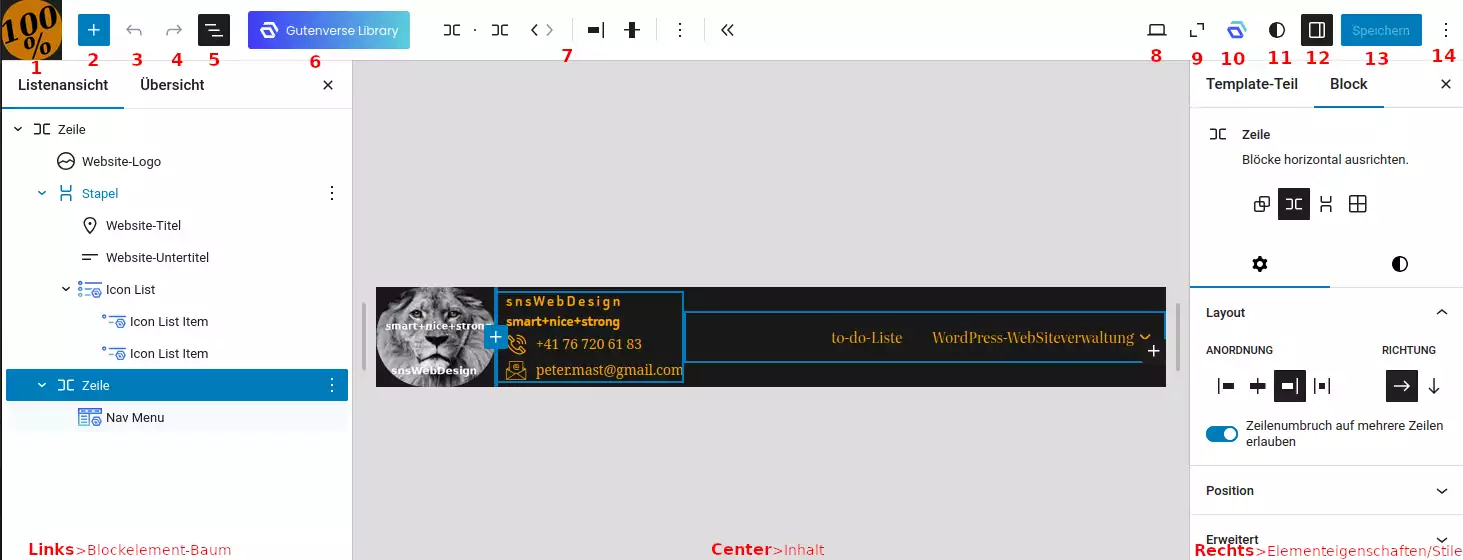
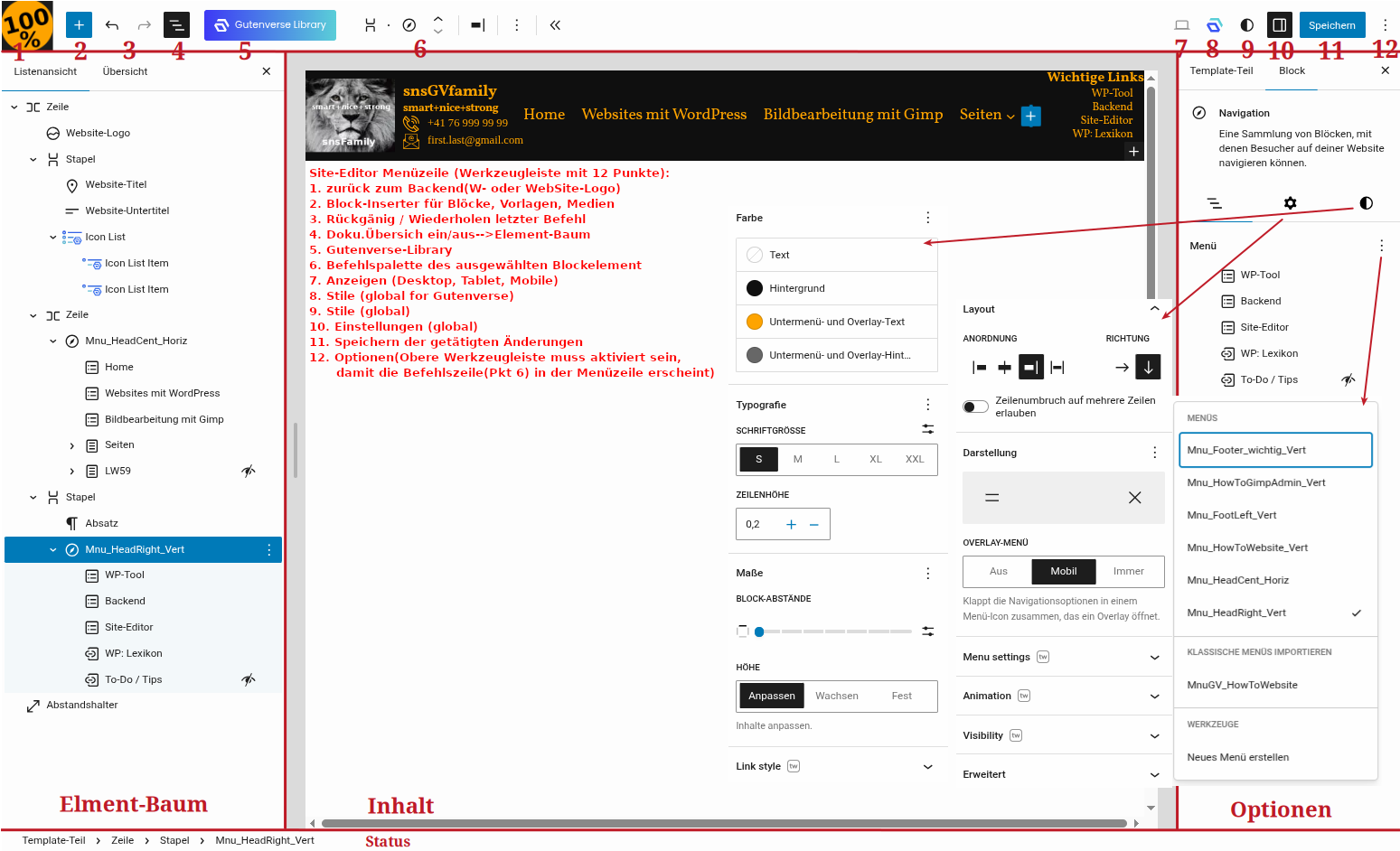
    Das 12-te Icon(die 3 übereinander liegenden schwarzen Punkte) sind Optionen. In diesen Optionen kann die Befehlspalette in die Werkzeugleiste als (Menü-Punkt 6) verankert werden, was vor allem der Übersichtlichkeit dient(sonst ist die Befehlspalette freischwebend und überdeckt den Inhaltsbereich).

    Die 5 Bereiche des Site-Editor: Oben(Werkzeugleiste/Menüleiste) mit den 12 Menüpunkten und darunter die 3 Bereiche Links(Block-Elementbaum), Center(Inhalt) und Rechts(Eigenschaften/Stile für die Blockelemente sowie für die Beiträge, Seiten, Vorlagen, Template-Teile, Templates) und ganz Unten die Status-Zeille.

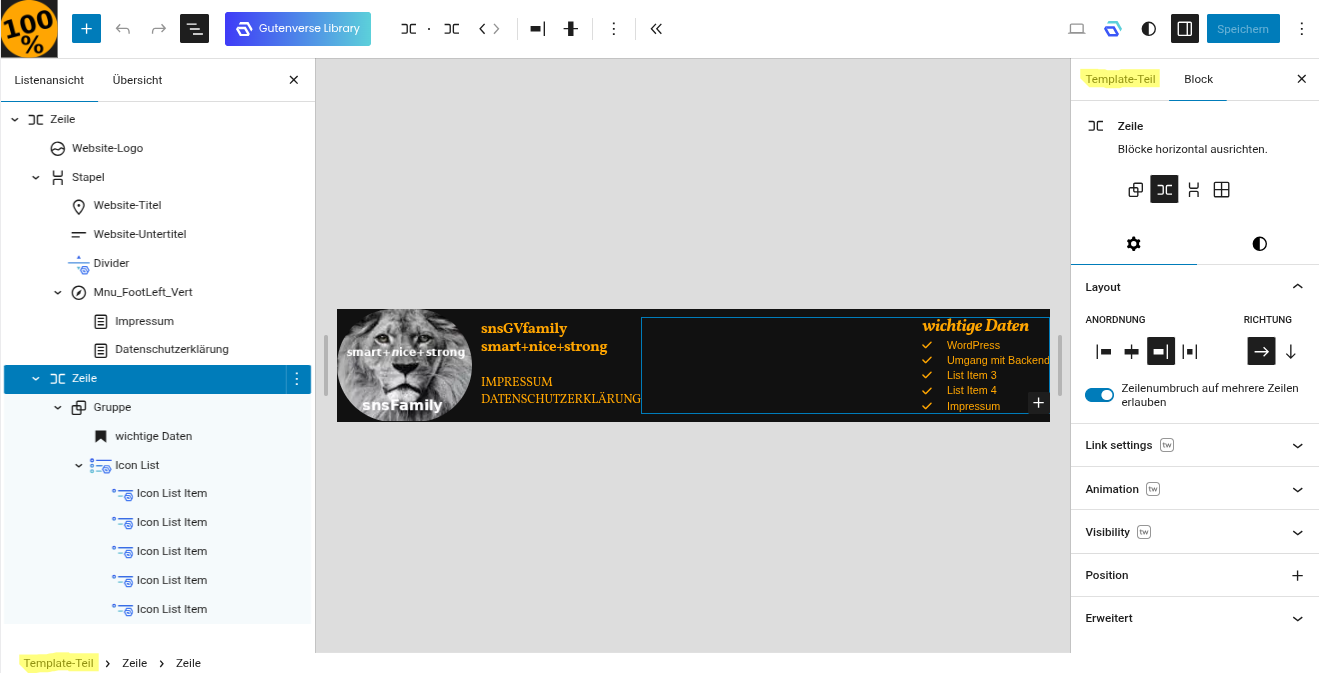
    Was wir gerade bearbeiten, ob es eine Seite, ein Beitrag, ein Template, ein Template-Teil oder eine Vorlage ist, verrät uns der erste Titel im Site-Editor, im Bereich-Rechts direkt vor dem Titel Block. Im vorliegenden Fall ist es ein Template-Teil. Um einen Header zu gestalten, fügen wir nun Block für Block hinzu, bis wir das gewünschte Ergebnis haben. Um einen Block hinzuzufügen klicken wir auf das Element, nach oder vor dem, wir eine neues Element im Elementbaum(im Bereich Links)einfügen wollen. Auf der ausgewählten Linie finden wir die 3 untereinander liegenden Punkte, durck klick auf diese 3 Punkte erhalten wir die Optionen gelistet. Eine dieser Optionen ist ‚Danach hinzufügen‚ welche wir wählen. Dadurch wird automatisch, nach dem gewählten Element, ein Absatz-Block hinzugefügt und wir sind auf diesem Block positioniert. Klicken wir nun in der Menüzeile auf das Plus-Icon werden alle Blöcke gelistetet, hier scrollen wir herunter und wählen das Blockelement Website-Titel. Danach klicken wir auf das Menüelement(Menupunkt 4) mit den 3 Strichen, so wird der Blockelementbaum(linker Teil) mit dem neuen Element anzeigt. Nun kann mit gedrückter linker Maustaste das entsprechende Elemenet mit Drag and drop verschoben werden. Jetzt noch im Bereich Rechts ,die Eigenschaften und Stile des gewählten Element aus dem Bereich Links, anpassen (Grösse, Farbe, Abstände, usw.). So arbeiten wir mit jedem Element das wir für unseren Header benötigen, bis das gewünschte Ergebnis erzielt ist.

    Eigenschaften/Stile für Site- oder Block-Element

    • Zeile: für alle Header-Blockelemente
    • Richtung->Horizontal
    • Textfarbe->Orange
    • Hintergrundfarbe->Schwarz
    • Bildbreite->110px
    • Stile->Abgerundet
    • Breite->Anpassen
    • Anordnung->links
    • Richtung->vertikal
    • kleiner Innenabstand links für alle
    • Titel auf Homepage verlinken
    • Schrift->Standard
    • Schriftgrösse->Klein
    • Schrift->Standard
    • Schriftgrösse->Klein
    • Icon-Style Color->orange
    • Text-Style Color->schwarz
    • Telefon-Icon
    • +41 76 999 99 99
    • Mail-Icon
    • first.last@gmail.com
    • Anordnung->links ausrichten Richtung->Horizontal
    • Richtung->Horizontal
    • Anordnung->links ausrichten Richtung->Horizontal
    • Breite->Wachsen
    • Blockabstände->Sehr klein
    • Anordnung->rechts ausrichten Richtung->Vertical
    • Schriftgrösse->Mittel
    • Höhe->Anpassen
    • Anordnung->rechts ausrichten Richtung->Vertical
    • Breite->Anpassen
    • Blockabstände->Keine

    Im Bildteil links, Element-Baum, sehen sie die Blöcke des Headers:

    • Zeile linksbündig, die alle weiteren Blöcke aufnimmt wie:
      • Website-Logo
      • Stapel Vertical mit:
        • Website-Tilel
        • Website-Untertilel
        • Icon List für Telefon und Mailadresse
      • Zeile linkstsbündig mit:
        • Navigation mit zugewiesenem horizontalem Linkmenü
      • Stapel rechtsbündig mit:
        • Absatz als Titel für die folgenden Links
        • Navigation mit zugewiesenem vertikalem Linkmenü

    Dieser Element-Baum wird auf und zu gemacht durch klick auf das 4-te Icon(die drei Striche). Klickt man in diesem Bildteil auf einen Block, z.Beisp. Zeile, dann können die Einstellungen und Stile von diesem Block im Bildteil rechts (Optionen) eingesehen und bearbeitet werden.
    Die Einstellungen(Zahnradsymbol) + Stile(schwarz weises-Kreissymbol) die im Bildteil ganz rechts zu sehen sind, werden durch klick auf Block im rechten Bildteil sichtbar. Um den Header zu gestalten ist wie folgt vorzugehen:

    Als erstes navigieren wir im Backend zu Design>Editor dann Vorlagen dann Header. Dann zu den 3 Punkten und wählen dort Duplizieren. Wir wählen den Namen HeaderSpez und stellen den Bereich Header ein und Duplizieren das ganze.

    Im Bildteil rechts, Optionen, für die Gestaltung eines Block-Element oder Website-Element in Form von Einstelllungen(Zahnrad) und Stile(Kreis halb schwarz). Blockelemente haben Eigenschaften und Stile, die verändert werden können(Farbe, Grösse, Abstände, usw.). Diese veränderbaren Eigenschaften/Stile passen wir so an, bis der Header unserer Vorstellung entspricht. Nicht alle Blöcke haben Stile, aber alle Blöcke haben mindestens Eigenschaften.
    8-tung, die Blockelemente können noch anpassbare Eigenschaften in der Menüzeile, Punkt 6der Befehlspalette, des gewähltem Blockelement haben, wie z.B. der Cover-Block(Inhaltsposition) oder der Gutenverseblock Icon List-Block(Wahl eines Iconbild).

  • leere Seiten/Beiträge nur Titel

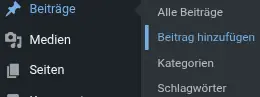
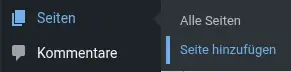
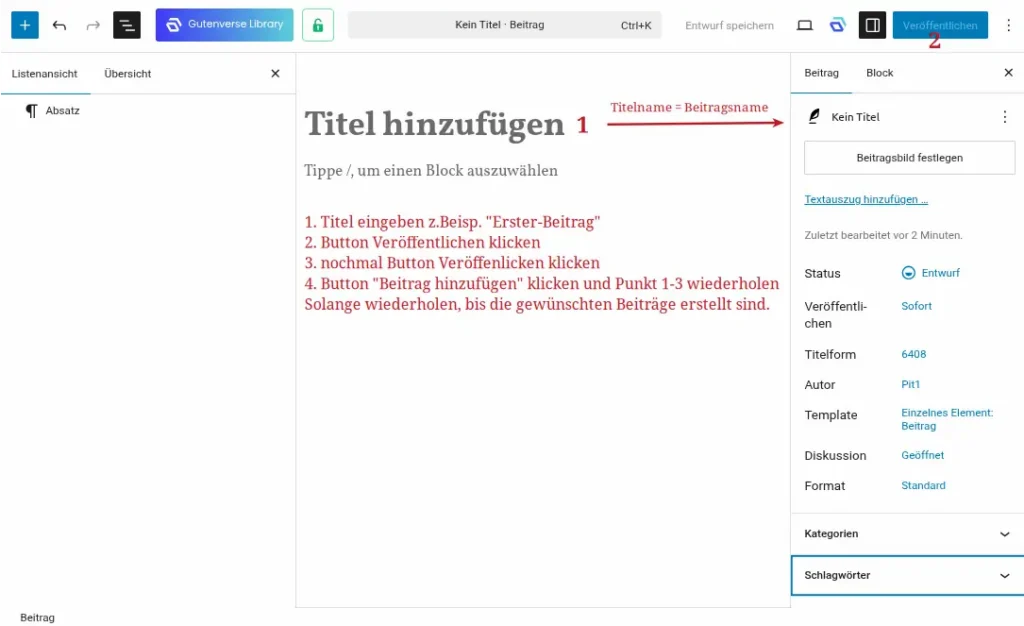
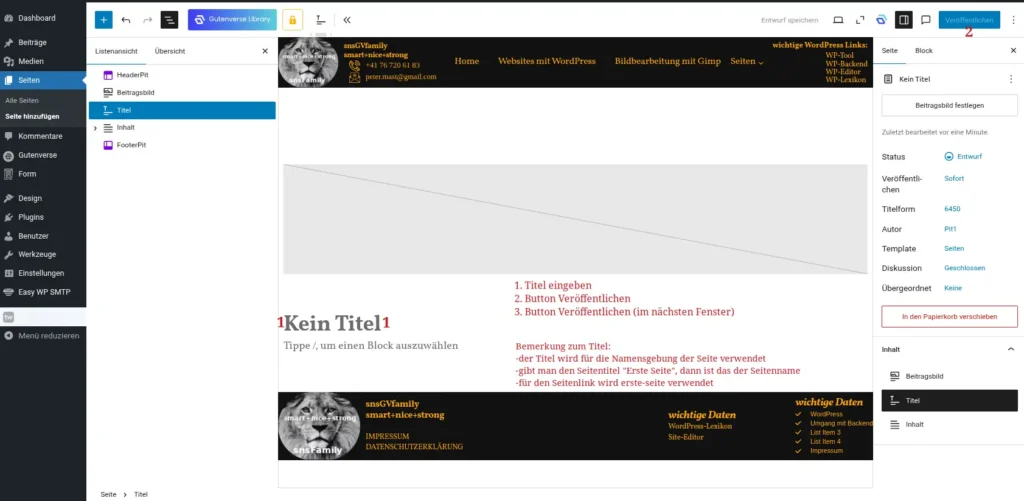
    Ein neuer Beitrag, eine neue Seite, wird aus dem Backend gestartet

    Den Titel eingeben und 2 mal den Button Veröffentlichen klicken. Danach den nächsten Beitrag oder Seite auf dieselbe Weise erstellen. Dies ist die Grundlage, für eine sinnvolle Navigations-Erstellung.

    Anmerkung:
    Der Titel wird als Name für den Beitrag oder Seite verwendet–>zum Beispiel, aus „Wie geht es Dir“ wird zu wie-geht-es-dir

    Hat man, wie oben beschrieben, z.Beispiel einen neuen, leeren Beitrag, nur mit dem Tilel erstellt, kann jetzt der ganze Inhalt von einem anderen Beitrag wie folgt kopiert werden (ohne Plugin, je weniger Plugins, je besser):

    1. Auf den zu kopierenden Beitrag wechseln und dort in der Menüleiste des Block-Editor auf den letzten Menüpunkt, Optionen(Punkt 12), klicken und dort den Punkt „Alle Blöcken kopieren“ wählen. So wird der ganzen Inhalt des Beitrags kopiert.

    2. Auf den neu erstellten Beitrag wechseln und dort ganz zuvorderst einen Absatz einfügen und auf diesem Absatz-Element den kopierten Beitrag mit rechter Maustaste einfügen.