Eine Navigation besteht in einem Block-Theme immer aus zwei Teilen:
-einem Navigationsmenü mit Links und einem Navigationsblock dem die Links (Menü) zugewiesen sind
-mit dem Gutenverse-Plugin haben wir eine 2-te Möglichkeiten für eine Navigations-Erstellung. Doch leider nur für klassische Themes. Desshalb ist diese Option für mich nicht geeignet(Obsolet).
Der Navigationsblock kann in einem Block-Theme an einer beliebigen Stelle eingefügt werden. Ich habe mich für das Standard-Blockelement Navigation entschieden. Das „Nav Menu“-Blockelement hat bessere/mehr Optionen für Anpassungen, aber der grosse Nachteil ist, dass ich keine Möglichkeit für eine vertikale Navigation gefunden habe und eher nur für klassische Themes.
Eine weitere Navigations-Möglichkeit ist eine Linkmarkierung. Hiermit kann ein Text/Bild/etc. markiert und mit einen Link verknüpfen werden. Fährt man mit der Maus über diese Markierung wird ein Handsymbol für einen Link-Hinweis angezeigt, mit einem klick springt man zu diesem Link. Mit dieser Methode können die Links vielfältiger gestaltet werden. Zum Beisp. auf einem Icon oder Bild. Diese Methode wenden wir im Footer an.
Nameskonventionen für Menüs, bestehend aus 3 Teilen (menu-Name-horizontal/vertical):
Wenn wir auf das Bleistift-Icon klicken gelangen wir in den Bearbeitungs-Bereich um den Link anzupassen, wie: Text, Link und „in einem neuen Tab öffnen“.
Ein neuer Beitrag, eine neue Seite, wird aus dem Backend gestartet
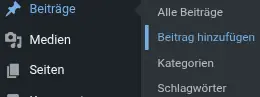
Navi für neuen Beitrag
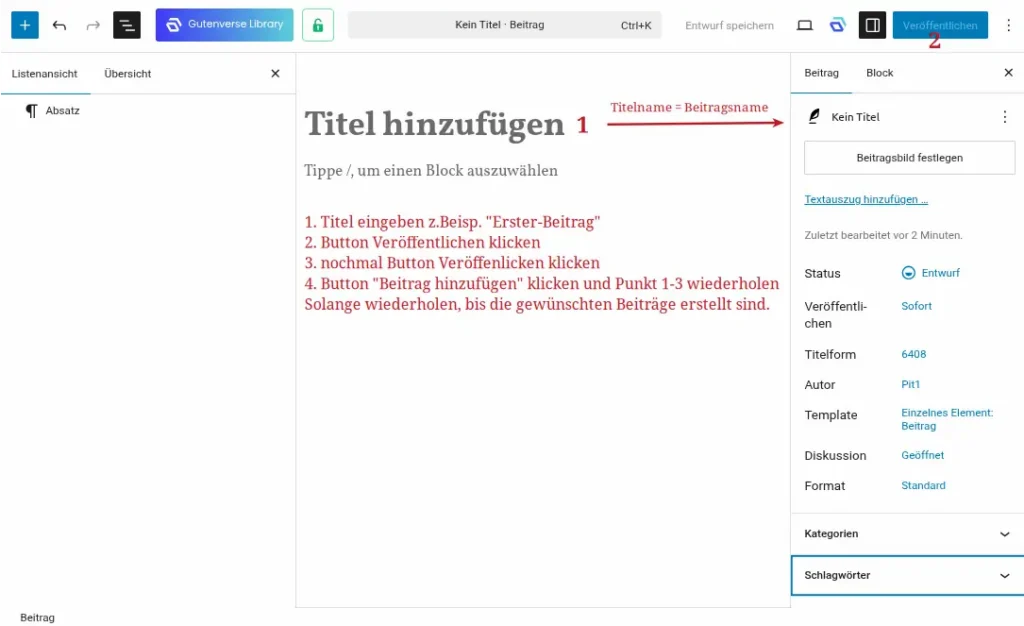
neuer Beitrag nur mit Titel
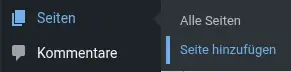
Navi für neue Seite hinzufügen
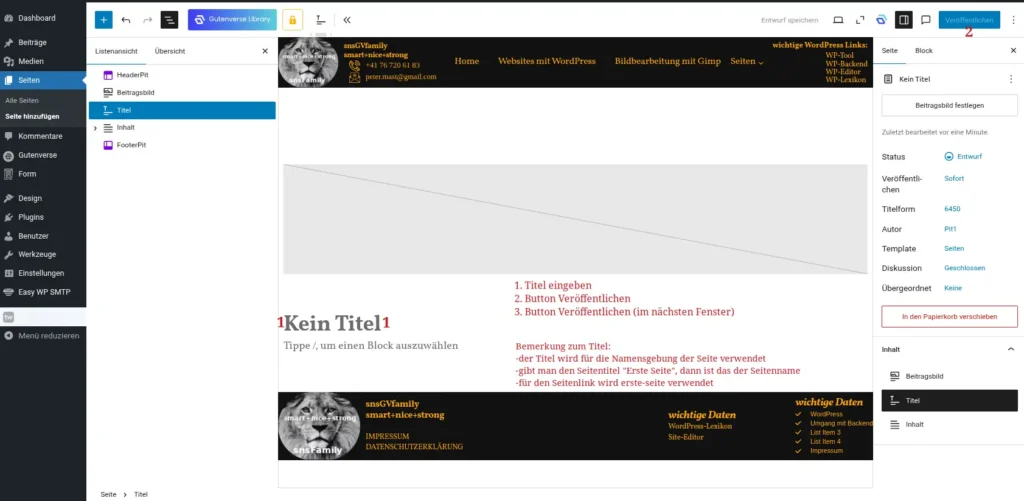
neue Seite nur mit Titel
Den Titel eingeben und 2 mal den Button Veröffentlichen klicken. Danach den nächsten Beitrag oder Seite auf dieselbe Weise erstellen. Dies ist die Grundlage, für eine sinnvolle Navigations-Erstellung.
Anmerkung: Der Titel wird als Name für den Beitrag oder Seite verwendet–>zum Beispiel, aus „Wie geht es Dir“ wird zu wie-geht-es-dir
Hat man, wie oben beschrieben, z.Beispiel einen neuen, leeren Beitrag, nur mit dem Tilel erstellt, kann jetzt der ganze Inhalt von einem anderen Beitrag wie folgt kopiert werden (ohne Plugin, je weniger Plugins, je besser):
1. Auf den zu kopierenden Beitrag wechseln und dort in der Menüleiste des Block-Editor auf den letzten Menüpunkt, Optionen(Punkt 12), klicken und dort den Punkt „Alle Blöcken kopieren“ wählen. So wird der ganzen Inhalt des Beitrags kopiert.
2. Auf den neu erstellten Beitrag wechseln und dort ganz zuvorderst einen Absatz einfügen und auf diesem Absatz-Element den kopierten Beitrag mit rechter Maustaste einfügen.
Ein Weg, die Stile einer Website zu erkunden und anzupassen, ist mittels Site-Editor. Dort gibt es die Möglichkeit die Stile, ohne Risiko und in Ruhe zu durchstöbern. Erst wenn wir auf der angezeigten Webseite(Homepage oder Stillbuch) Speichern klicken, wird die Anpassung vollzogen. Das alles kann mit folgenden Schritten gemacht werden:
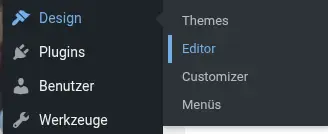
Website-Editor Aufruf im Backend: Design>Editor (siehe Bild 1: Aufruf Editor)
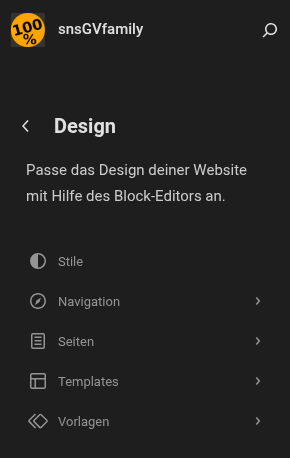
Aufruf des Stile-Bereich: klick auf Stile (siehe Bild 2: Bereich Stile wählen )
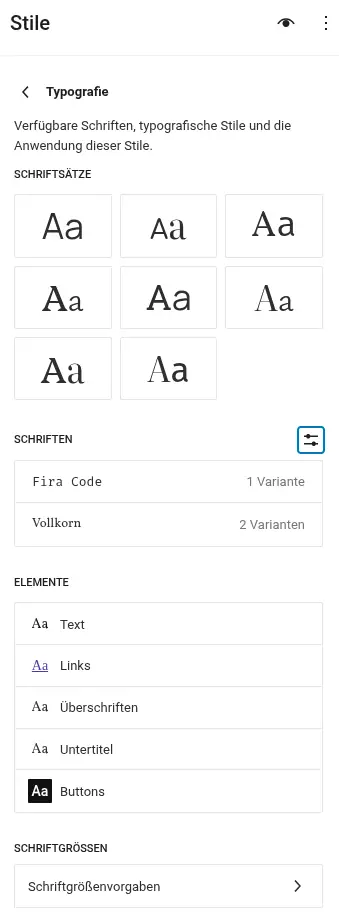
Klick auf Stile durchstöbern (siehe Bild 3: Stil-Art wählen)
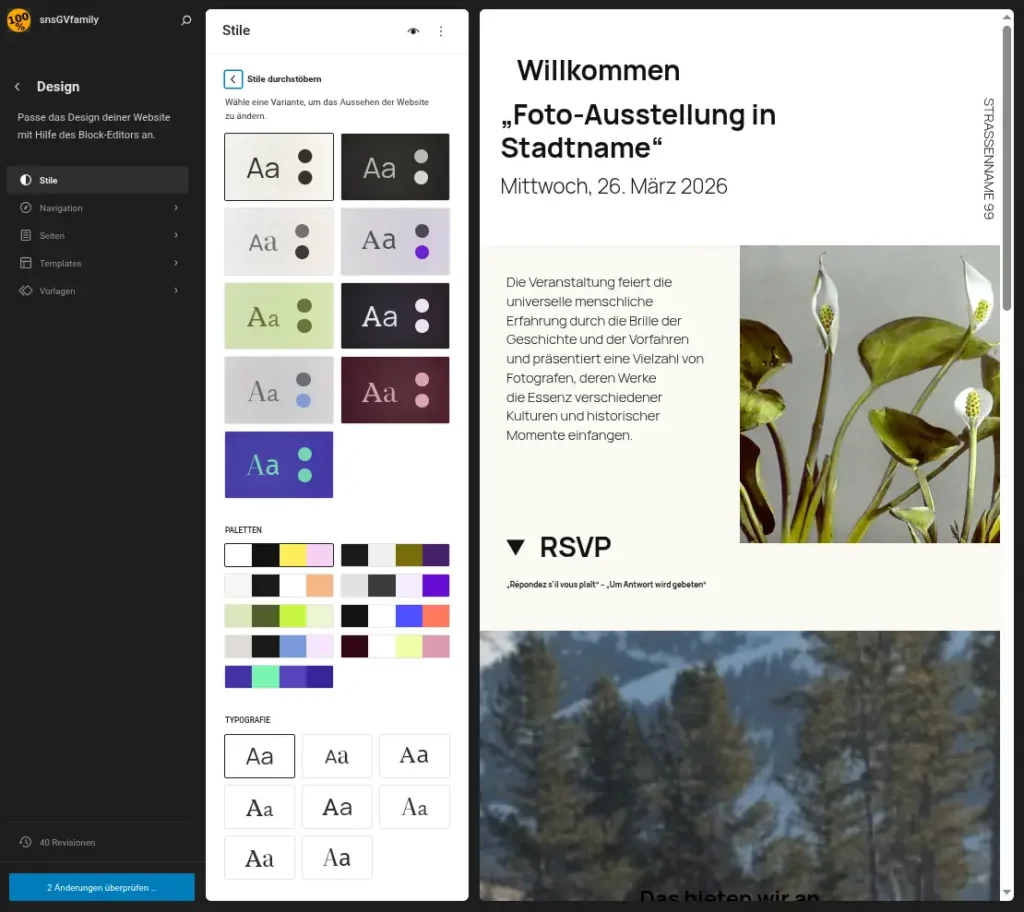
Stil-Variante wählen (Kombination: Farbpalette, Typografie) (siehe Bild 4: Stil anschauen/mutieren)
Bild 1: Aufruf Site-Editor
Anmerkungen:
Im 4-ten Bild, kann man die Stile durchstöbern, dazu eine Kombination auswählen. Da können alle Stilarten gefahrlos ausprobiert werden, jedoch nur solange wir nicht Speichern klicken.
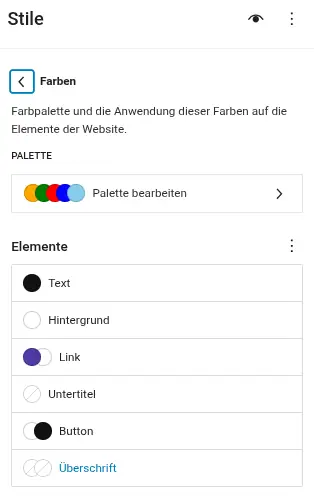
In TT5, dem aktuellen Theme von WordPress, kannst du zuerst einen der 9 Stile wählen, so ein Stil hat immer eine Farbpalette, eine Typografie und ein Layout. Danach kannst du entscheiden, ob die zugehörige Farbpalette, Typografie und Layout OK ist, oder ob du vielleicht weitere Anpasssungen vornimmst. Ich bevorzuge gerne die Standard-Farbpalette, ein Layout mit 1920px Inhaltsbreite. Dem Header und Footer verpasse ich häufig eine schwarze Hintergrundfarbe und eine orange Textfarbe, siehe dazu auch Header+Footer anpassen. Dies ändere ich jeweils in den entsprechend gewählten Blöcken der Vorlagen Header+Footer. Auf der vorliegenden Site haben wir einen Header + Footer der nicht von den Farbvorgaben des Themes gestillt wird. Wir haben die entsprechenden Blöck im Header + Footer mit den entsprechenden Farben versehen (Hintergrund=Schwarz, Text- und Iconfarbe=Orange). Für die Typografie Farbe sind die 6 individuellen Farben(Orange, Green, Red, Blue, Skyblue, Gold), die aufgeführt sind sehr hilfreich, weil sie so auf einfache Weise zur Verwendung gewählt werden können.
Bild 4: Stil-Variante wählen
Layout
Exkurs rem=r(wie root)+em: Die Einheit Pixel ist nicht flexibel. 16 Pixel sind immer 16 Pixel, ganz gleich, was um sie herum passiert. Wenn jemand in seinem Browser die Schriftgröße verändert, weil er alles ein bisschen größer sehen möchte, reagieren Texte, bei denen die Schriftgröße in Pixel angegeben ist, nicht auf diese Einstellung. Ist die Schriftgröße in em oder rem angegeben, skaliert der Text. Die Einheit rem bezieht sich auf das html-Root-Element, em bezieht sich auf den nächsthöheren Container.
Für die Farben wählen wir die Palette Standard und für Spezialitäten nehmen wir die 6, neben stehenden, individuellen Farben. Für die Textfarbe von Header + Footer nehmen wir Orange, dies müssen wir in der Block-Ebene der beiden Vorlagen anpassen. Dazu navigieren wir im Dashbord in den Site-Editor. Dort passen wir die Blöcke Zeile und Icon-List mit der entsprechenden Textfarbe an.
Typografie
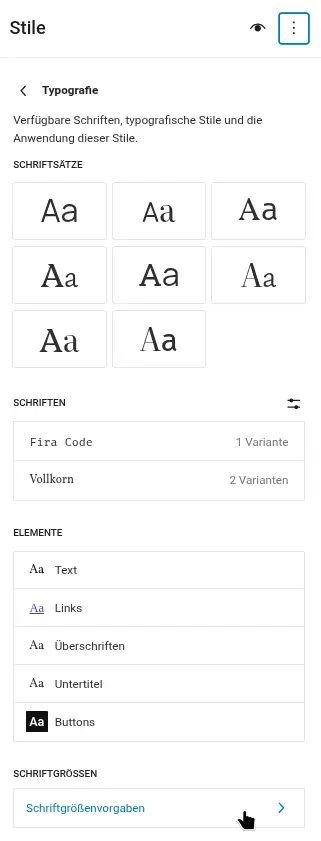
Für die Typografie nehmen wir Vollkorn(2Varianten) & Fira Code, das entspricht der 4-ten Auswahl in der Typografie, des TT5 Theme. Dann stellen wir für Texttypen Text, Überschriften und Beschriftungen Vollkorn ein.
In der ersten Variante werden nicht die gesamten Seiteneinstellungen kopiert, sondern lediglich der Inhalt der Seite / des Beitrags.
Schritt 1: Rufe in WordPress die Seite oder den Beitrag auf, welche/r dupliziert werden soll. Es wird hierbei die Nutzung des Gutenberg Editors vorausgesetzt.
Schritt 2: Klicke anschließend in der rechten oberen Ecke auf den Button mit den drei Punkten, um das Menü für weitere Optionen zu öffnen.
Schritt 3: Im neu aufgeklappten Menü siehst du den Bereich „Werkzeuge“. Dort klickst du auf den Eintrag „Alle Blöcke kopieren“. Nun wurden sämtliche Inhalte des Beitrags oder der Seite in die Zwischenablage deines Computers kopiert.
Schritt 4: Verlasse den Bearbeitungsmodus über das WordPress Symbol links oben. Nun öffnest du wieder den Bereich Beiträge beziehungsweise Seiten und legst einen neuen Eintrag an. Klicke anschließend im neuen Beitrag auf eine freie Zeile im Editor und füge mit der Tastenkombination STRG + V die kopierten Inhalte auf deiner neuen Seite ein.
Variante 2: kopieren ohne Plugin
Auch in der zweiten Variante werden nicht die gesamten Seiteneinstellungen kopiert, sondern lediglich der Inhalt der Seite / des Beitrags.
Schritt 1: Rufe in WordPress die Seite oder den Beitrag auf, welche/r dupliziert werden soll. Es wird hierbei die Nutzung des Gutenberg Editors vorausgesetzt.
Schritt 2: Klicke anschließend in der rechten oberen Ecke auf den Button mit den drei Punkten, um das Menü für weitere Optionen zu öffnen.
Schritt 3: Im Gegensatz zur Variante 1 wählst du jetzt im Menü den Eintrag „Code Editor“ aus. Damit sollte sich die Anzeige deines Editors verändern. Markiere nun sämtliche Inhalte, die du duplizieren möchtest, und kopiere sie mit der Tastenkombination STRG + C.
Schritt 4: Verlasse den Bearbeitungsmodus über das WordPress Symbol links oben. Nun öffnest du wieder den Bereich Beiträge beziehungsweise Seiten und legst einen neuen Eintrag an. Klicke anschließend im neuen Beitrag auf eine freie Zeile im Editor und füge mit der Tastenkombination STRG + V die kopierten Inhalte auf deiner neuen Seite ein. Schließe nun den Code Editor wieder, indem du erneut die drei Punkte rechts oben anklickst und im Bereich „Editor“ zurück auf den „visuellen Editor“ wechselst.
Variante 3: Plugin Yoast Duplicate Post
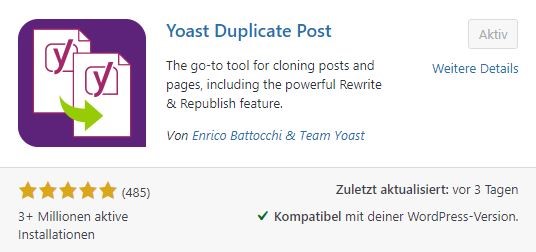
Wenn du dir aufwendige Kopierarbeit ersparen möchtest, lohnt sich ein Blick auf das Plugin „Yoast Duplicate Post“. Mit über 3 Millionen Installationen ist es eins der am häufigsten verwendeten Kopier-Plugins.
Im Gegensatz zu Variante 1 & 2 ohne Plugin, kannst Du hiermit gesamte Seiten / Beiträge kopieren (Inhalt + Seiteneinstellungen).
Wenn du das Yoast Duplicate Post Plugin installiert und aktiviert hast, wird unter anderem in der Übersicht deiner Seiten und Beiträge ein neues Feld „Duplizieren“ hinzugefügt. Du findest es, wenn du mit dem Mauszeiger über einen Beitrag fährst und damit die Zusatzoptionen eingeblendet werden.
Yoast Duplicate Post bietet darüber hinaus vielfältige Optionen, mit denen du einen WordPress Beitrag kopieren kannst. Im WordPress Menü findest du unter „Einstellungen“ nach Installation den Eintrag „Duplicate Post“. In diesem kannst du festlegen, welche Beitrags- beziehungsweise Seitenelemente jeweils dupliziert werden sollen. Du kannst der Kopie auch einen Präfix (z.B. Kopie von (…)) oder einen Suffix (z.B. (…)-Duplikat) anfügen.
Außerdem kannst du in den Einstellungen bestimmen, welche Benutzerrollen auf deiner WordPress-Seite Seiten oder Beiträge duplizieren dürfen. Wenn du es übersichtlicher brauchst, kannst du auch die Anzeige der verfügbaren Felder nach Belieben ein- und ausblenden.
Variante 4: Plugin WooCommerce
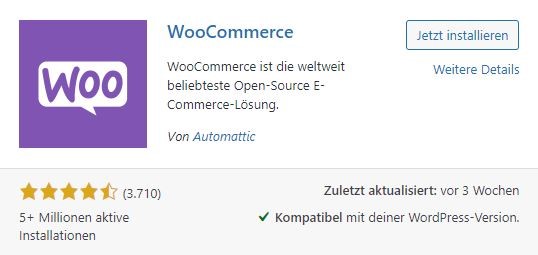
Zugegeben, WooCommerce ist in erster Linie kein Plugin zum WordPress Seiten kopieren. Das E-Commerce Plugin zählt zu den beliebtesten im Open Source Bereich, was den Aufbau und die Verwaltung von Online-Shops angeht. Im weiteren Sinne verfügt WooCommerce aber trotzdem über eine Kopieren-Funktion.
Wenn du WooCommerce aktiviert und erste Produkte hochgeladen hast, klickst du im WordPress Menü auf den Eintrag „Produkte“. In der Auflistung der Produkte gibt es bereits den Button „Duplizieren“, wenn du den Mauszeiger über das gewünschte Produkt bewegst. Somit kannst du insbesondere Produkte leicht kopieren, die weitestgehend gleiche Eigenschaften haben. Du erkennst eine Duplizierung in WooCommerce an dem Suffix „(Kopie)“.
Wenn du das Yoast Duplicate Post Plugin installiert und aktiviert hast, wird unter anderem in der Übersicht deiner Seiten und Beiträge ein neues Feld „Duplizieren“ hinzugefügt. Du findest es, wenn du mit dem Mauszeiger über einen Beitrag fährst und damit die Zusatzoptionen eingeblendet werden.
Willkommen zu WordPress, dem gratis Werkzeug, zur Erstellung einer WebSite. Das Dokument, das Sie gerade anschauen, ist der erste Beitrag einer Artikelserie(Blog), welche zeigt, wie WordPress installiiert und eine Website von Grundauf, Schritt für Schritt, erstellt wird. Um sofort loslegen zu können installieren wir WordPress in eine lokale Umgebung inklusive Datenbank und Webserver. Über folgenden Link gelangen sie in die Beschreibung zur lokalen Installation: WordPress-in-lokaler-Umgebung
Die lokale Umgebung hat die Vorteile, dass alles gratis und nichts Online ist und so auch keine rechtlichen Konsequenzen zu fürchten sind. Man kann alles in Ruhe testen. – Ist WordPress in einer lokalen Umgebung installiert, beginnen wir eine Website aufzubauen. Um eine Website zu erstellen benötigen wir ein Thema, um welches wir die WebSite aufbauen. Unser Thema ist eine Hundeschule in welcher Hunde ganz ohne „goodeli“ und ohne Leine erzogen werden sollen. Unsere Website soll snsDogTraining heissen. Unser Konzept nach der wir die WebSite aufbauen ist folgedes:
Start, Leistungen, Blog, Kontakt, Events, Über uns
Stil:
Modern, Klassisch, Plakativ, Flach, Zurückhaltend
Schrift:
Georgia, Palatino Linotype, Times New Roman, Arial, Comic Sans MS, Impact, Lucida Sans Unicode, Tahoma, Trebuchet MS, Verdana, Courier New, Lucida Console
Farbe:
Schwarz, Orange, Weiss, Grün, Rot, Blau
Logo:
weisser Hund mit weissem Schriftzug auf schwarzem Hintergrund
Favicon:
Hintergrund: Schwarz, Orangekreis mit schwarzem Text 100%
In den folgenden Beiträgen, Menüpunkte 01-09 und dem WordPress Lexikon, wird gezeigt, wie das moderne WordPress Blöcke verwendet, um Websites zu erstellen. In Seiten und Beiträgen wird mittels eines Editor auf Blockelemente zugegriffen und so Inhalt schrittweise in eine WebSite eingebaut. Das nennt man Full-Site-Editing(FSE), Voraussetzung dazu ist, dass ein Block-Theme aktiviert ist. Hintergrund dieser Entwicklung ist, dass viele Techniken wie Menüs, Widgets, Shortcodes, Elementes, usw. so durch Blöcke ersetzt werden. Damit kann man die gesamte Website anpassen, inklusive Header, Footer und automatisch erzeugten Seiten wie zum Beispiel einer Beitragsseite und den Archivseiten – ohne Code-Berührung – ohne Page-Builder nur mit einem der folgenden, integrierten WordPress-Editoren:
Block-Editor ist nur für den Inhaltsbereich der Seiten und Beiträge zuständig. Wird direkt gestartet wenn eine Seite oder ein Beitrag aufgerufen wird.
Site-Editor im Menü Design zur Anpassung des Themes (Stile, Navigation, Seiten, Templates, Vorlagen). In den Vorlagen sind die wichtigen Template-Teile Header und Footer enthalten.
Der Site-Editor, erreichbar aus dem Backend via Design > Editor startet im Browse-Modus, in dem man sich in den folgenden, wichtigsten fünf Design-Bereichen umschauen kann:
Stile (9 Varianten: Farben, Schriften, Layout, usw.)
Navigation
Seiten
Templates
Vorlagen (mit den Template-Teilen: Header, Footer und Allgemein)
1. Möglichkeit: Die Bearbeitung des Contents per HTML im Editor
Sie können den benutzerdefinierten HTML-Block-Editor oder auch Gutenberg-Editor verwenden, um ein brandneues HTML hinzuzufügen. Den Editor finden Sie für Seiten und auch für Beiträge in Ihrem Dashboard. Wählen Sie Ihre Seite aus, die Sie bearbeiten möchten.
Hier haben Sie den Vorteil, dass es bereits Vorlagen für die Einbettung von Elementen gibt. Dies ermöglicht eine schnellere Bearbeitung und vereinfacht vieles für Sie. Über den Plus-Button haben Sie Zugriff auf viele verschiedene Elemente um Ihre Seite zu editieren. Wichtig ist, die Änderungen beziehen sich nur auf das aktuelle Theme.
Ein Beispiel: Sie möchten Ihren YouTube-Kanal einbauen. Gehen Sie auf “Einbettung YouTube” und binden Sie Ihren gewünschten Kanal ein. Nun gefällt Ihnen zum Beispiel das Format von 16:9 nicht. Über das Dropdown-Menü können Sie unter dem Button „Als HTML bearbeiten“ die Größe anpassen. Über “Vorschau” können Sie sich das Ergebnis anschauen und über den Button “Aktualisieren” können Sie die Änderung übernehmen.
Über das Dropdown-Menü neben der Aktualisierung können Sie auch auf die ganze Seite zugreifen und Ihre Codes bearbeiten. Dort können Sie dann unter dem “Code-Editor” auch Anpassungen des HTML-Codes an der gesamten Seite tätigen.
Bei einem Beitrag ist es der gleiche Weg. Gehen Sie auf “Beiträge” und dann auf “Bearbeiten” und geben Sie einfach Ihren gewünschten Code ein.
2. Möglichkeit: Die Website-Theme-Bearbeitung per HTML im CSS
Eine weitere Möglichkeit ist die Bearbeitung der Website mit HTML direkt in Ihrem Editor. Mit dem Child-Theme können Sie das Design der eigenen Website weiter individualisieren, als es mit den Standardeinstellungen bei WordPress möglich ist. Dafür verändern Sie den Quellcode des Themes. Mit diesem Tool können Sie auch direkt in Ihrem Dashboard arbeiten. Gehen Sie auf “Design” und dann auf den “Theme-Editor”.
Auf diese Weise können Sie PHP, Theme-Dateien, CSS und JavaScript bearbeiten. Im Grunde fast alles, was Sie wollen. Die Änderung wird direkt zu den Codedateien hinzugefügt. Diese Methode kann jedoch etwas riskanter sein. Es gibt keine Vorschau die Ihnen zeigt, was Sie verändert haben. Daher sollten Sie immer ein Backup erstellen, bevor Sie diese Schritte tätigen. So können Sie jederzeit auf Ihre ursprüngliche File zurückgreifen und diese per FTP wieder herstellen.
3. Möglichkeit: Die Bearbeitung von Header und Footer in HTML per Plugin
Die dritte Möglichkeit besteht darin, ein Plugin zu verwenden, um Ihre Code-Snippets zu verwalten. Je nachdem, welche Art von Code Sie hinzufügen möchten, müssen Sie verschiedene Plugins benutzen. Wir empfehlen das Plugin “Insert Headers and Footers”.
Sobald es installiert und aktiviert ist, können Sie über die Einstellungen auf das Plugin zugreifen. Hier können Sie beliebige Code-Snippets einfügen, die Sie verwenden möchten.
Wenn Sie beispielsweise versuchen ein Google Analytics-Snippet zu installieren, so können Sie es direkt in das Skript des Header-Felds einfügen. Ihre Änderung müssen Sie nur noch speichern.